제25장 자주 묻는 질문과 문제 해결
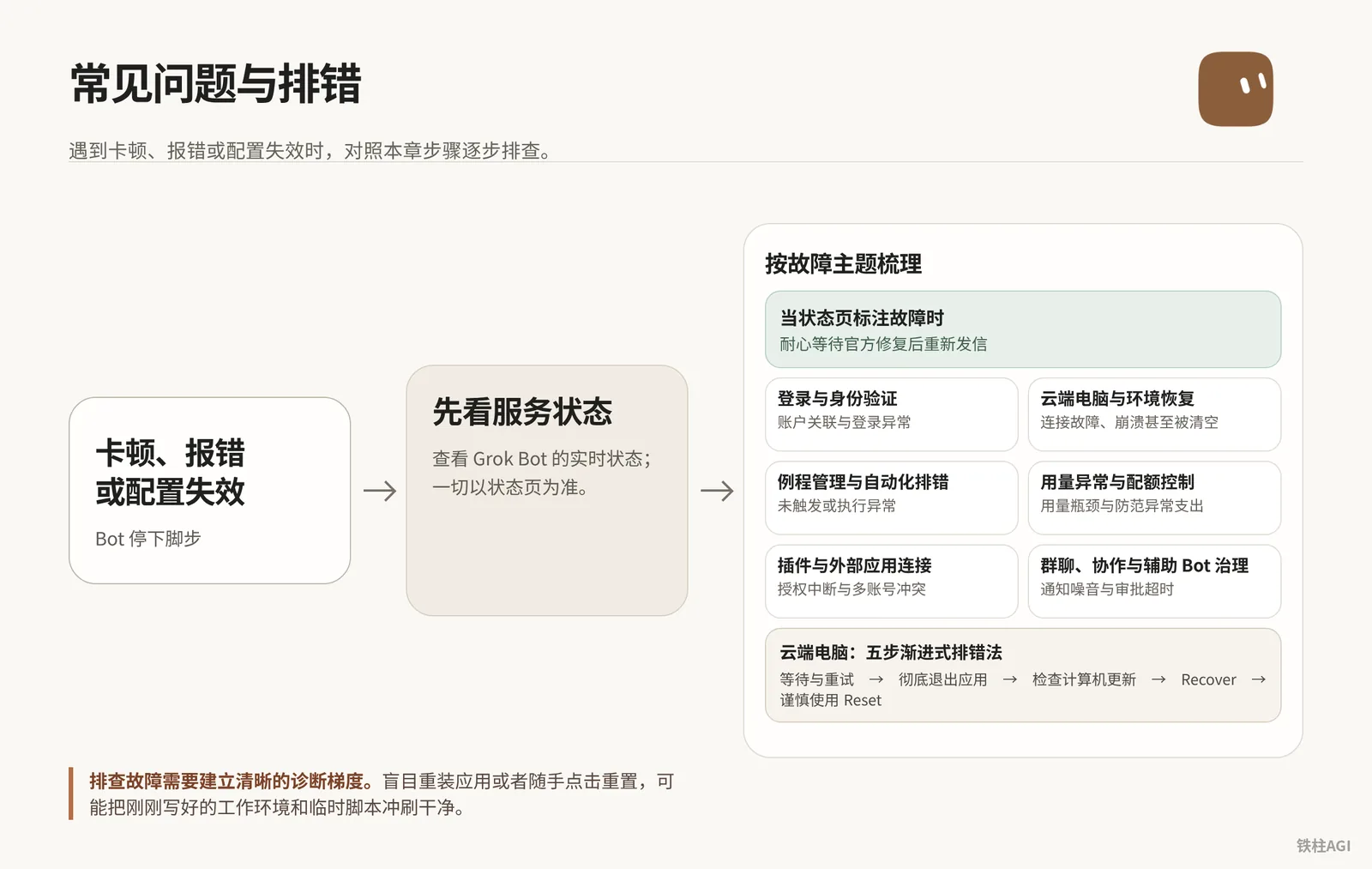
오류가 발생하거나 버벅거릴 때, 절대 무작정 재설치하거나 리셋하지 마세요. 방금 구성한 환경과 임시 스크립트가 모두 날아갈 수 있습니다.
- 먼저 서비스 상태를 확인하세요.
- 그런 다음 로컬 네트워크, 플러그인 인증, 클라우드 환경, 또는 주간 한도 문제인지 차례로 점검하세요.
Grok Bot 로그인 및 계정 연동에 문제가 발생하면 어떻게 해야 하나요?
개인 사용자는 설정 페이지나 전용 링크를 통해 연동 및 인증하고, 기업 시트는 Grok으로 직접 로그인합니다. 계정을 잘못 연동한 경우 고객지원 상담원에게 문의해야 하며, 무한 리디렉션이 발생하면 쿠키를 삭제하고 시크릿 모드에서 인증하세요.
계정 및 구독 제한
Grok Bot은 Cursor를 기반으로 실행되며, Grok 모바일 앱의 페이월(유료 결제벽) 및 주간 한도 제한(Weekly SuperGrok Limit)과는 무관합니다.
개인용 버전은 SuperGrok 및 Plus, Heavy 버전, 그리고 X Premium+를 지원합니다. SuperGrok Lite 및 Grok Enterprise는 개인 계정에 연동할 수 없으며, 기업 시트는 관리자가 일괄 할당합니다.
계정 이메일은 등록 후 수정할 수 없으며, Cursor 연동은 1회성 영구 바인딩입니다. 계정을 잘못 연동한 경우 사용자가 직접 이전할 수 없으므로 반드시 고객지원 상담원에게 문의하여 처리해야 합니다.
연동 및 로그인 단계
개인 연동: cursor.com/bot/onboarding에 접속하거나 클라이언트에서 설정 > 사용량 및 요금 청구로 이동하여, 플랜 관리 아래의 Grok을 통해 액세스 권한 얻기(현재 사용량 등급을 상향할 수 있는 경우에만 표시됨)를 클릭합니다.
기업 시트: Grok Business 시트를 보유한 경우 플랜 페이지에서 수동으로 연동할 필요 없이, 완전히 로그아웃한 후 로그인 페이지에서 Sign in with Grok을 클릭하면 됩니다.
서비스 확인: 이상이 발생하면 먼저 status.cursor.com에 접속하여 Grok Bot의 실시간 상태를 확인하세요. 세부 작업 요건은 Grok Bot 로그인을 참조하세요.
서비스 장애 시에는 공식 복구를 기다려야 하며, 절대 애플리케이션을 재설치하거나 컴퓨터를 리셋하지 마세요.
문제 해결 및 검증
클라이언트 버전이 너무 오래되면 프로토콜 불일치가 발생할 수 있습니다. 갑작스러운 인증 오류가 발생하면 30~60분 정도 기다린 후 다시 시도하는 것을 권장합니다. 검증 기준은 계정 이메일, 구독 귀속 정보, 클라이언트 로그인 상태가 일대일로 정확히 일치하는 것입니다.
| 장애 현상 | 올바른 대처 방법 | 절대 금지 작업 |
|---|---|---|
| 로그인 페이지로 계속 튕겨 돌아옴 (무한 루프) | cursor.com 및 x.ai의 쿠키를 삭제하고, 데스크톱 시크릿 모드로 인증 | 클라이언트를 반복해서 삭제 후 재설치 |
| 연동 항목을 찾을 수 없음 | 현재 계정 등급이 연동할 플랜보다 낮고 상한에 도달하지 않았는지 확인 | 새 계정을 등록하여 중복 구매 |
| Model provider is overloaded 오류 표시 | 오류 메시지의 Request ID를 복사하고 2분간 대기 후 재전송 | 즉시 Reset을 클릭하여 컴퓨터 리셋 |
| 이메일 변경 필요 메시지 표시 | 새 계정을 다시 등록하고 자산 마이그레이션 진행 | 설정에서 연동 이메일 강제 변경 시도 |
Bot에 프롬프트를 전송하여 로그인 상태를 확인합니다.
请检查当前运行环境的网络连通性与 Cursor 身份验证状态,汇报当前登录的用户环境标识,但不要输出任何敏感 Token。Grok Bot이 클라우드 컴퓨터에 연결되지 않을 때 어떻게 복구하나요?
연결이 끊겼을 때는 먼저 2분 정도 기다린 후 다시 시도하거나 애플리케이션을 완전히 재시작하세요. 완전히 멈췄을 때는 Recover를 클릭해 현장을 보존한 채 재구축하고, 스냅샷을 덮어써 동기화되지 않은 수정 사항이 유실되는 Reset은 최후의 수단으로만 사용해야 합니다.
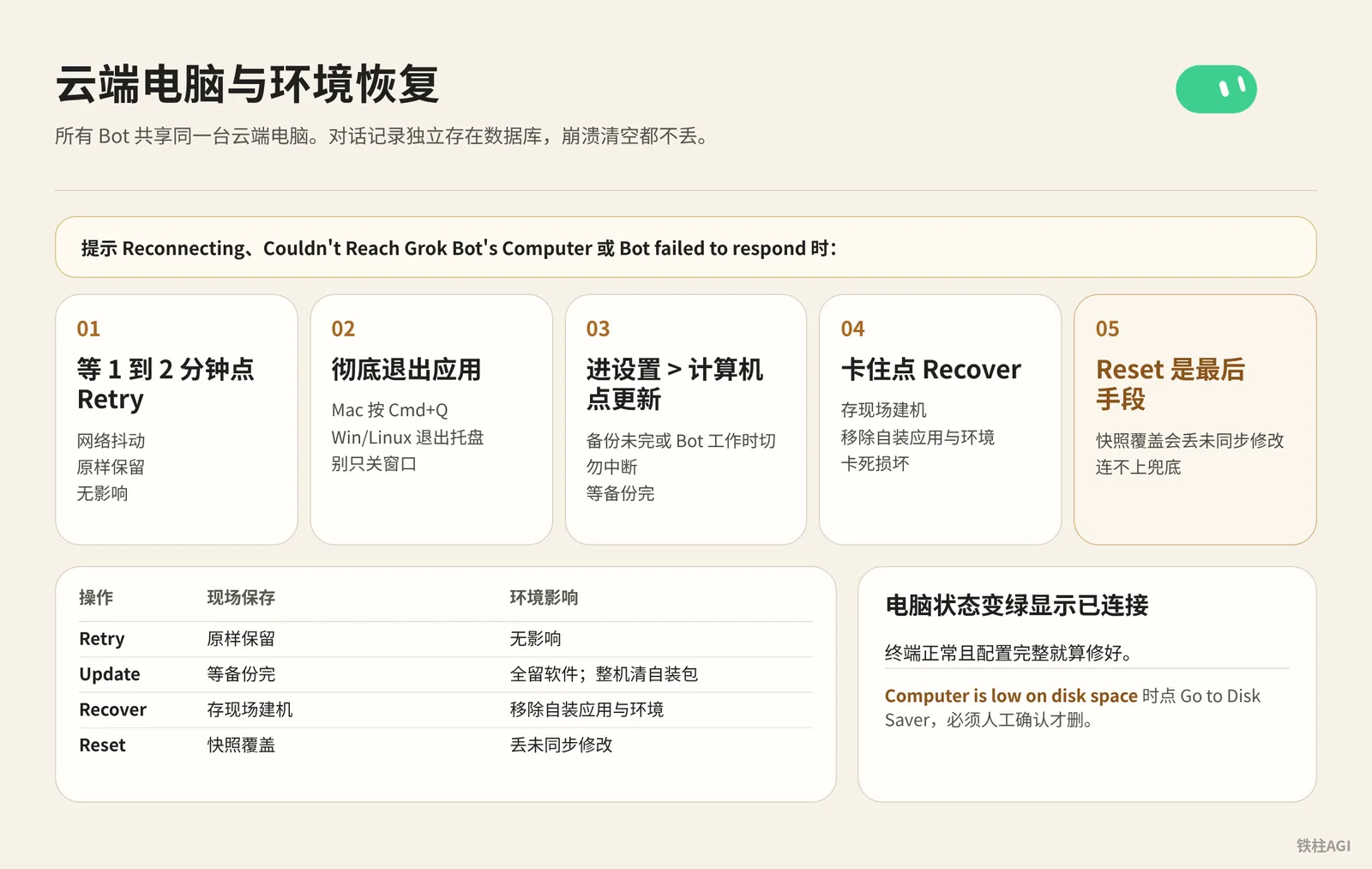
모든 Bot은 동일한 클라우드 컴퓨터를 공유합니다. 대화 기록은 데이터베이스에 별도로 저장되므로, 시스템이 다운되거나 비워져도 유실되지 않습니다.
Reconnecting, Couldn't Reach Grok Bot's Computer, 또는 Bot failed to respond 메시지가 표시될 때:
- 1~2분 정도 기다린 후 Retry를 클릭합니다.
- 애플리케이션을 완전히 종료합니다. Mac은
Cmd+Q를 누르고, Win/Linux는 트레이 아이콘에서 종료하며, 창만 닫지 마세요. - 설정 > 컴퓨터로 이동하여 업데이트를 클릭합니다. 백업이 완료되지 않았거나 Bot이 작업 중일 때는 절대 중단하지 마세요.
- 멈췄을 때는 Recover를 클릭합니다.
- Reset은 최후의 수단입니다. 스냅샷이 덮어쓰기되어 동기화되지 않은 수정 사항이 유실됩니다. 자세한 내용은 Grok Bot 컴퓨터를 참조하세요.
| 작업 | 현장 보존 | 환경 영향 | 적용 상황 |
|---|---|---|---|
| Retry | 원형 그대로 유지 | 영향 없음 | 일시적인 네트워크 불안정 |
| Update | 백업 완료 대기 | 소프트웨어 전체 유지, 직접 설치한 패키지는 전체 삭제 | 공식 패치 |
| Recover | 현장 보존 후 인스턴스 재생성 | 직접 설치한 앱 및 환경 제거 | 먹통/손상 발생 시 |
| Reset | 스냅샷 덮어쓰기 | 동기화되지 않은 수정 사항 유실 | 연결 불가 시 최후의 수단 |
컴퓨터 상태가 녹색으로 바뀌며 연결됨(Connected)으로 표시되고, 터미널이 정상 작동하며 설정이 완전하다면 복구가 완료된 것입니다.
- SSO 로그인이 나타나면 카드에서 Take over를 클릭해 수동으로 인증하고, 완료 후 I'm done을 클릭합니다.
- 보안 키 및 네트워크: 설정 > General > Security Key에서 Use hardware security keys를 켜고 YubiKey를 연결합니다. 캡차(인증 코드)가 나타나면 설정 > 컴퓨터에서 "이 컴퓨터를 통해 트래픽 라우팅"을 체크합니다.
- 로컬 실행: 설정 > 컴퓨터에서 "이 컴퓨터에서 실행"을 활성화합니다(명령어 실행 전 사전 확인). 자세한 내용은 Grok Bot 설정을 참조하세요.
- 디스크 경고: Computer is low on disk space 오류가 발생하면 Go to Disk Saver를 클릭하며, 반드시 사람이 수동으로 확인한 후에만 삭제해야 합니다.
请检查当前云端计算机根目录与工作目录的磁盘占用情况,找出体积超过 200MB 的文件与缓存目录,列出清单供我确认,不要擅自执行任何删除命令。Grok Bot 자동화 루틴이 트리거되지 않을 때 어떻게 문제를 해결하나요?
루틴이 동작하지 않을 때는 먼저 상태가 일시 중지(Paused)가 아닌지 확인하고 시간대 교정 및 Test 실행을 해보세요. Webhook은 인증 키를 포함해야 하며 응답 코드 200은 대기열 등록만을 의미합니다. Slack 트리거는 반드시 채널 화이트리스트와 필터링 단어를 지정해야 합니다.
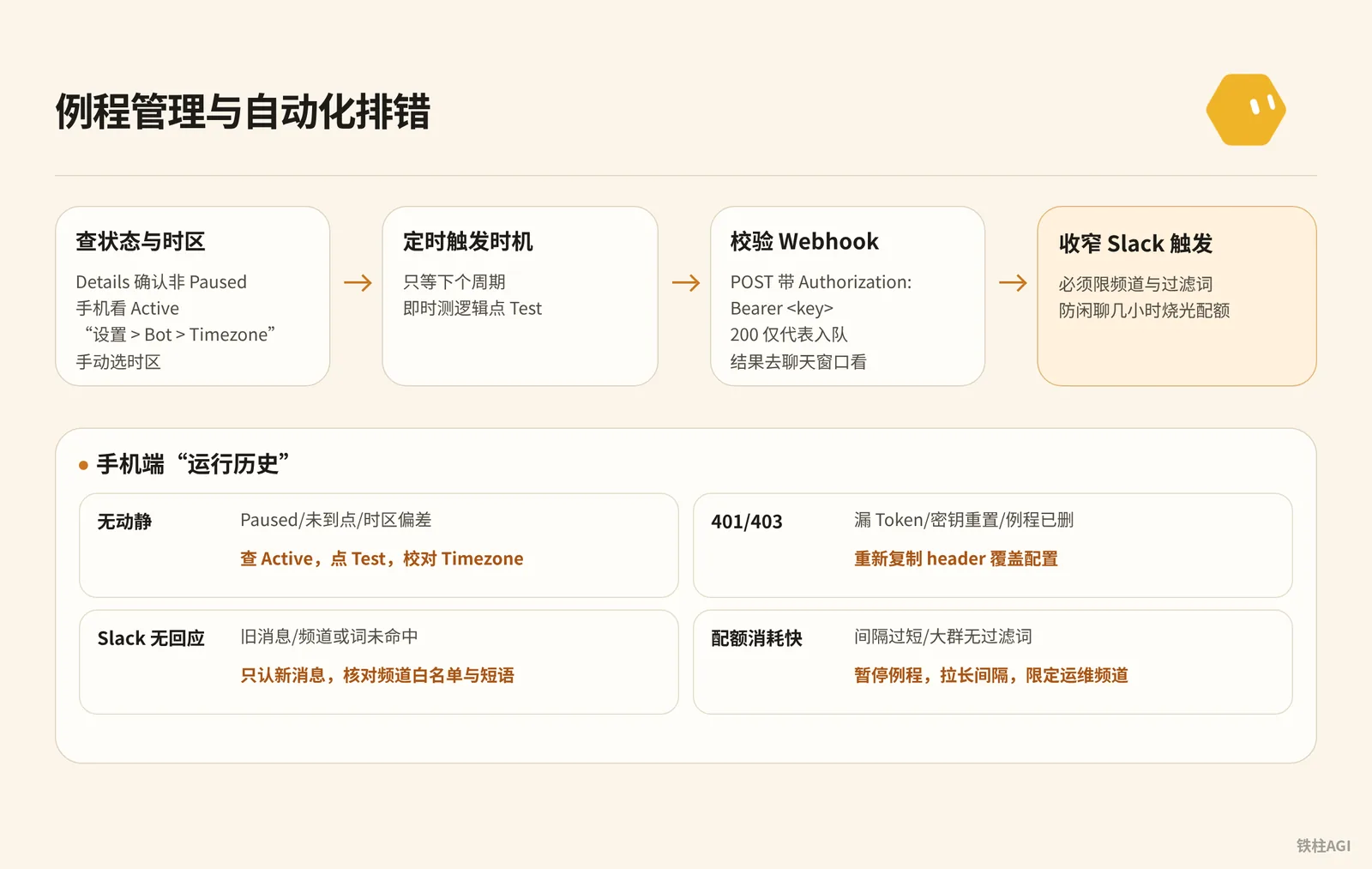
루틴은 클라우드에서 자동으로 실행되며 컴퓨터를 꺼도 계속 작동합니다. 정기 스케줄, Webhook 및 Slack 푸시를 지원합니다.
- 상태 및 시간대 확인: Details에서 Paused가 아닌지 확인합니다(모바일에서는 Active 확인). "설정 > Bot > Timezone"에서 시간대를 수동으로 선택하고, 다국가 환경에서는 Auto-detect를 사용하지 마세요.
- 정기 실행 트리거 시점: 다음 주기까지 기다립니다(09:05에 09:00으로 설정하면 다음 날 아침 실행). 로직을 즉시 테스트하려면 Test를 클릭하세요.
- Webhook 검증: POST 요청에
Authorization: Bearer <key>를 포함해야 합니다. 200 응답은 대기열 인입(Enqueue)만을 의미하며, 결과는 채팅 창에서 확인해야 합니다. 200이 아닌 코드는 키 오류이거나 루틴이 일시 중지된 상태입니다. - Slack 트리거 범위 축소: 일상적인 잡담으로 몇 시간 만에 할당량이 모두 소진되는 것을 방지하기 위해 반드시 채널과 필터링 단어를 제한해야 합니다. 자세한 내용은 루틴을 참조하세요.
모바일 앱의 "실행 기록"에서 Running, Succeeded, Failed를 확인하며, No runs yet으로 표시되면 아직 트리거되지 않은 것입니다.
| 오류 현상 | 원인 | 해결 방법 |
|---|---|---|
| 아무 반응 없음 | Paused 상태 / 실행 시점 미도달 / 시간대 오차 | Active 상태 확인, Test 클릭, Timezone 교정 |
| 401/403 | Token 누락 / 키 재설정 / 루틴 삭제됨 | 헤더를 다시 복사하여 설정 덮어쓰기 |
| Slack 응답 없음 | 이전 메시지 / 채널 또는 키워드 불일치 | 새 메시지만 인식하므로, 채널 화이트리스트와 키워드 확인 |
| 할당량 급속 소진 | 실행 주기 너무 짧음 / 대형 채널에 필터링 키워드 미지정 | 루틴 일시 중지, 주기 연장, 운영 전용 채널로 한정 |
자동화 루틴 생성 및 수정 프롬프트:
请修改名为“工单同步”的例程:仅在 #ops-alert 频道出现包含“[P0-Error]”文字的新消息时才触发,忽略其他日常聊天,并列出更新后的 When to run 描述。사용량 이상 및 할당량 제어
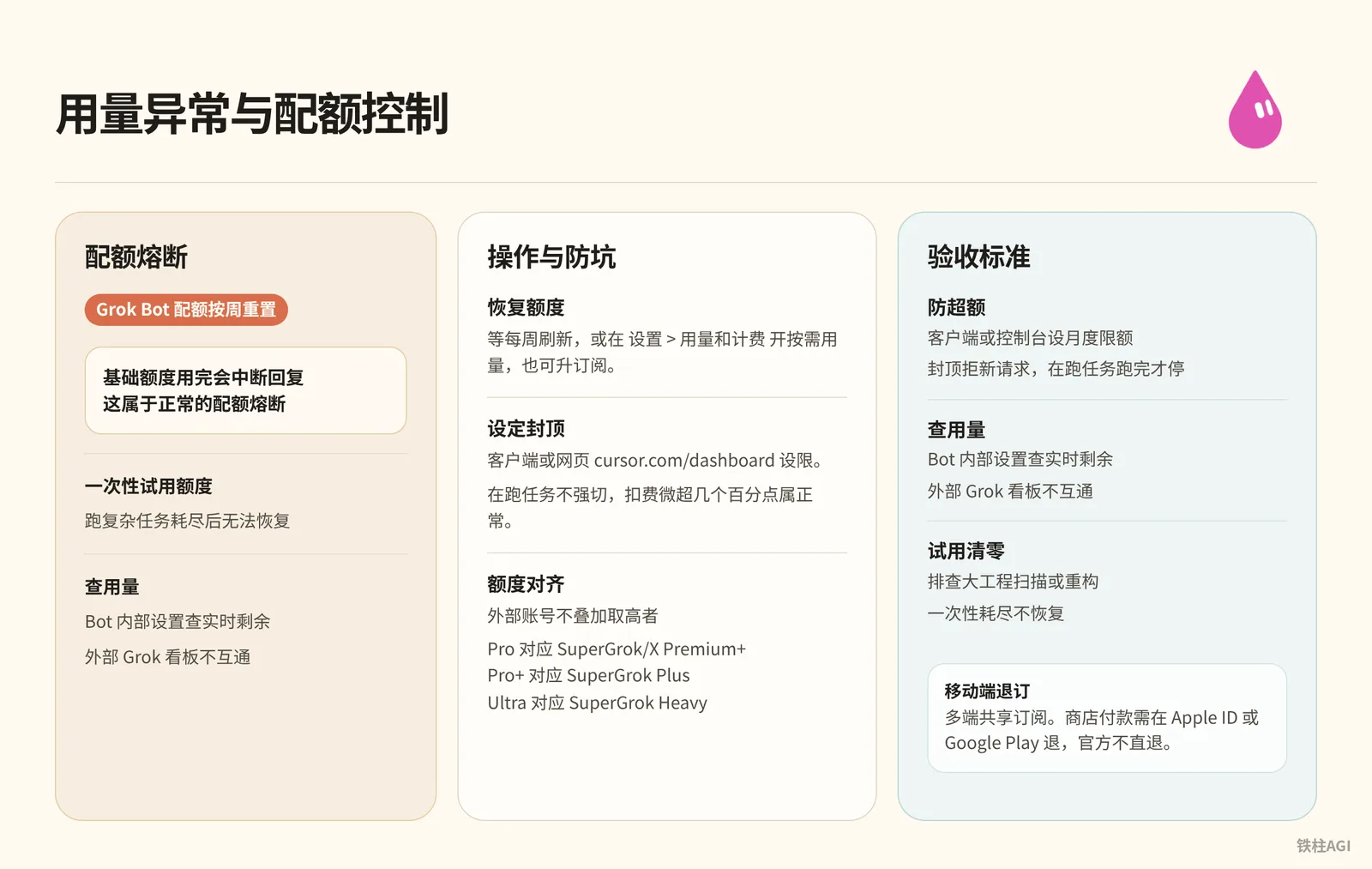
Grok Bot 할당량은 매주 초기화됩니다. 기본 한도가 소진되면 응답이 중단되며, **이는 정상적인 할당량 서킷 브레이커(차단 보호 동작)**에 해당합니다. 1회성 체험 한도는 복잡한 작업을 실행하여 소진되면 복구되지 않습니다.
작업 방법 및 주의사항
- 한도 복구: 주간 초기화를 기다리거나, 설정 > 사용량 및 요금 청구에서 종량제 사용량을 켜거나, 구독을 업그레이드할 수 있습니다.
- 상한선 설정: 클라이언트 또는 웹 cursor.com/dashboard에서 한도를 설정합니다. 현재 실행 중인 작업은 강제로 중단되지 않으므로 요금이 몇 퍼센트 미세하게 초과 청구되는 것은 정상입니다.
- 한도 매핑: 외부 계정은 중복 합산되지 않고 더 높은 등급을 적용합니다(Pro는 SuperGrok/X Premium+에 대응, Pro+는 SuperGrok Plus에 대응, Ultra는 SuperGrok Heavy에 대응).
- 모바일 앱 구독 취소: 여러 플랫폼 간에 구독이 공유됩니다. 앱 스토어 결제 건은 Apple ID 또는 Google Play에서 취소해야 하며, 공식 사이트에서 직접 환불/취소되지 않습니다. 자세한 내용은 플랜 및 요금 청구를 참조하세요.
검증 기준
| 시나리오 | 조치 방법 | 경계 조건 및 주의점 |
|---|---|---|
| 초과 방지 | 클라이언트 또는 콘솔에서 월간 한도 설정 | 상한선 도달 시 신규 요청은 거부되나, 실행 중인 작업은 완료 후 종료됨 |
| 사용량 조회 | Bot 내부 설정에서 실시간 잔여량 확인 | 외부 Grok 대시보드와는 연동되지 않음 |
| 체험 한도 소진 | 대규모 프로젝트 스캔 또는 리팩터링 여부 점검 | 1회성 소진 시 복구 불가 |
请列出你当前账号下所有处于活跃状态的例程,评估它们各自的执行频率与触发条件,指出哪一个例程最容易引发高额用量消耗。그룹 채팅, 협업 및 보조 Bot 거버넌스
보조 Bot은 사이드바에 추가되고 알림을 띄우며, 파일 수정이나 외부 네트워크 연결 시 Auto-review 승인이 트리거됩니다.
작업 및 승인
노이즈 감소 및 숨기기: 데스크톱에서는 마우스 우클릭 후 Hide from sidebar를 선택하거나 명령을 전송하여 알림을 끕니다. 모바일에서는 설정으로 이동하여 알림을 끕니다.
잘못 숨긴 Bot 복원: 데스크톱에서는 숨겨진 봇에서 Show in sidebar를 선택하고, 모바일에서는 Unhide를 선택합니다. Bot을 찾겠다고 클라우드 Recover나 Reset을 클릭하는 것은 절대 금지입니다.
승인 및 화이트리스트: 빈번한 작업은 항상 허용을 클릭합니다(설정 > Bot > 사용자 지정 규칙에 저장됨). 충돌이 발생하면 먼저 질문하며, "관리자가 필수로 지정함"으로 표시된 항목은 건너뛸 수 없습니다.
규격은 Grok Bot 사용 가이드를 참조하세요.
검증 기준
사이드바에 불필요한 Bot이 없고, 일상적으로 빈번한 작업은 방해 없이 자동으로 승인됩니다.
| 시나리오 | 타임아웃 | 동작 방식 | 대응책 |
|---|---|---|---|
| 포그라운드 수동 작업 | 무제한 대기 | 지속적으로 대기 상태 유지 | 확인 후 허용 또는 거부 |
| 백그라운드 / Webhook | 약 10분 | Expired 상태로 변경되어 취소됨 | "항상 허용"을 설정하거나 알림 켜기 |
| 관리자 필수 강제 | 상황에 따라 다름 | 건너뛰기 불가 | 반드시 수동으로 승인 필요 |
请梳理我们在此会话中频繁执行的文件读取与构建指令,为它们生成一组最小权限的安全规则建议,以便我添加到 Auto-review 的自定义白名单中。플러그인 및 외부 앱 연동
인증 문제 해결
Added는 설치되었음을 의미할 뿐, 로그인되었음을 의미하지 않습니다. 카드가 뜨지 않으면 사이드바로 이동하여 수동으로 인증하세요. 인증은 10분 이내에 완료해야 하며, 시간 초과 시 Reopen을 클릭하고, 지속적으로 오류가 발생하면 Remove를 클릭해 삭제 후 다시 설치하세요.
| 상태 | 대처 방법 |
|---|---|
| Added / Needs auth | '인증하기'를 클릭하여 브라우저에서 로그인 |
| Connected 오류 발생 | 플러그인 이름이 포함된 명령을 전송하여 세션 새로고침 |
| Disabled by team admin | 팀 관리자에게 문의하여 차단 해제 요청 |
다중 계정 및 검증
- 다중 계정: '연결된 앱' > 플러그인 > Accounts에서 Add Another Account를 클릭(모바일에서는 Authorize new account 클릭)하고 태그를 지정합니다. 대화 시 태그를 지정하여 호출하며, 버튼이 없는 경우에는 단일 계정만 지원합니다.
- 검증: 상태가 녹색 Connected로 표시되고 태그가 명확하며, 명령을 전송했을 때 한 번에 정확하게 호출되어야 합니다.
자세한 내용은 앱 연동을 참조하세요.
请刷新当前已连接的插件列表,使用带有“工作”标签的账户连接,读取最近更新的 3 个页面,确认授权是否正常。계정 탈퇴 및 데이터 삭제
Grok Bot은 Cursor 계정을 공유하므로, 계정 삭제는 되돌릴 수 없으며 Cursor만 따로 유지할 수 없습니다. 다른 컴퓨터에서 사용하려면 단순히 로그아웃하거나 앱을 삭제하면 됩니다.
기기별 계정 삭제 단계
요금 청구 관련 분쟁을 방지하기 위해 계정 삭제 전 반드시 자동 갱신을 취소하세요.
- 모바일 앱(iOS/Android): 프로필 아이콘을 탭하여 "설정" > 계정 정보 > "계정 삭제"로 이동한 뒤, 웹 인증 창에서 "삭제"라고 입력하여 확인합니다.
- 데스크톱 및 웹: 클라이언트에서는 직접 계정을 삭제할 수 없습니다. cursor.com/dashboard에 로그인 > "설정" > "더 보기" > "계정 삭제"를 클릭하여 확인합니다.
- 기업 또는 팀 시트: 개인이 단독으로 삭제할 수 없으며, 관리자에게 문의하여 연동을 해제하거나 지원 티켓을 제출해야 합니다. 약관은 Grok Bot 계정 삭제를 참조하세요.
자산 정리 및 주의사항
| 자산 및 구독 | 처리 결과 | 필수 작업 |
|---|---|---|
| 클라우드 대화 및 환경 | 30일 이내 물리적 완전 삭제, 스냅샷 파기 | 사전에 코드 및 대화 내보내기, 파일 다운로드 |
| 로컬 파일 | 온전히 유지됨 | 별도 작업 불필요 |
| 앱 스토어 및 X 개별 구독 | 자동으로 취소되지 않음 | Apple, Google 또는 x.ai에서 직접 수동 취소 필요 |
공식 지원 문의 및 티켓 작성 규격
방법
로컬 문제 해결로 해결되지 않을 때는 hi@cursor.com으로 이메일을 보내세요. 단순히 "내 Bot이 고장 났어요"와 같은 모호한 설명만 보내지 말고, 이메일에 다음 6가지 항목을 빠짐없이 기재하세요.
- 계정 인증 정보: 등록된 이메일 주소.
- 실행 환경: 플랫폼 및 클라이언트 버전 번호. 계정 메뉴 > 지원 > 정보에서 Copy version info를 클릭하여 복사.
- 실행하려던 작업: 오류 발생 직전에 실행하려 했던 작업 설명.
- 실제 오류 증빙: 전체 오류 팝업, 콘솔 오류 로그, 또는 결제 화면 캡처.
- 문제 해결 시도 기록: 고객지원이 동일한 해결책을 중복 제안하지 않도록 이미 시도한 조치 명시.
- Request ID: 오류 메시지를 우클릭하거나 마우스를 올린 뒤 More message actions를 클릭하여 Copy request ID 선택. 해당 항목이 없으면 원본 오류 텍스트와 전체 화면 캡처를 반드시 첨부.
Linux에서 Update required가 표시되고 자동 업데이트에 실패할 경우, 배포판에 맞게 터미널에서 업데이트 명령을 실행하세요:
- Debian / Ubuntu:
sudo apt update && sudo apt install --only-upgrade grok-bot - Fedora / RPM 계열:
sudo dnf upgrade --refresh grok-bot
방법
收件人:hi@cursor.com
主题:【Grok Bot 故障申报】云端电脑持续重连且 Recover 失败 - [你的账号邮箱]

支持团队:
我的账号遇到了云端电脑无法连通的故障,无法正常执行任务,以下是详细环境与排查信息:

1. 账号邮箱:developer@example.com
2. 版本信息:Version 1.2.4 (Channel: stable, OS: Darwin x64 23.4.0)
3. 故障发生场景:我尝试让 Bot 运行自动化部署脚本,终端在拉取镜像时中断。
4. 核心报错信息:界面持续提示“Couldn't Reach Grok Bot's Computer”,伴随“Bot failed to respond”。
5. 已尝试的排错操作:
   - 已彻底 Quit 应用并重启;
   - 尝试在“设置 > 计算机”执行 Update,提示备份未就绪;
   - 尝试点击 Recover,重试一次后依然在进度条处卡住报错;
   - 查看 status.cursor.com 确认官方各项服务状态正常。
6. 请求 ID (Request ID):req_98af7c32e01b44d7a1
7. 附件:包含当前报错卡片截图及“设置 > 计算机”面板状态截图。

请协助在后台检查该实例的宿主节点状态,谢谢。
작성 완료 기준
이메일 발송 후 자동 접수 확인 메일을 수신하고, 기술 지원팀이 추가 문의 없이 바로 로그를 조회할 수 있는 상태여야 합니다. 자세한 규격은 도움받기를 참조하세요.
대표적인 장애 해결 사례
사례 1: 클라우드 컴퓨터 Reconnecting 무한 루프
Couldn't Reach Grok Bot's Computer 오류가 발생할 때, 데이터 파괴적인 Reset을 먼저 누르지 마세요.
- status.cursor.com에 접속하여 서비스가 정상인지 확인하고,
Cmd+Q를 눌러 앱을 재시작합니다. - 설정 > 컴퓨터로 이동하여 제때 일시 중지되지 않았다는 메시지가 뜨면 약 5분간 기다려 백그라운드가 타임아웃되도록 합니다.
- 컴퓨터의 Recover 버튼이 활성화되면 복구를 클릭하고 설치 스크립트를 다시 실행하여, 이전 스크립트와 로그인 상태를 온전히 보존합니다.
사례 2: Slack 트리거로 인한 사용량 급증 폭주
3,000명 이상이 참여하는 #general 채널의 모든 일상 대화를 수신 대기하는 바람에, 주간 사용량이 24시간 만에 바닥났습니다.
- 먼저 지출 패널에서 종량제 월간 상한선을 고정하여 신용카드 추가 결제를 방지합니다.
- 손실을 막기 위해 루틴을 Paused로 전환합니다.
- 규칙을 "
#bot-help채널에서@Grok으로 멘션되었을 때만 트리거"로 범위를 좁힙니다. - Test를 클릭하여 단건 검증을 마친 후 다시 활성화합니다.
사례 3: Notion 인증 만료 및 세션 인수 로그인
Notion에서 Action needed 오류가 발생하고 Okta SSO에 의해 차단될 때는, 반드시 Take over를 사용하여 내장 브라우저에서 인증 절차를 완료해야 합니다.
- Needs auth 알림이 나타나면 카드에서 Take over를 클릭하여 직접 제어합니다.
- 클라우드 내장 브라우저에서 사번/아이디를 입력하고 2차 인증을 통과한 뒤, I'm done을 클릭합니다.
- Accounts에서 Add Another Account를 클릭하여 개인 워크스페이스를 인증하고, 인증 정보 충돌을 방지하기 위해 "개인 보관함" 태그를 지정합니다.
자주 빠지는 함정
- 채팅 내용이 사라졌다고 Reset을 누르지 마세요. 코드가 완전히 삭제됩니다. 복구하려면 먼저 종료 후 재시작하고, Cursor 계정을 대조하거나 숨겨진 봇을 확인하세요.
- 14:05에 14:00 실행 루틴을 설정하면 다음 날 실행되므로, 로직을 테스트하려면 Test를 클릭하세요.
- Slack 대형 채널에서 트리거 키워드 없이 수신 대기하면 인사말만으로도 한 주 치 할당량이 모두 소진될 수 있습니다.
- 앱을 삭제해도 결제는 계속 진행되므로, 구독을 취소하려면 Apple ID 또는 Google Play 구독 관리 센터에서 취소해야 합니다.
- Updating일 때 Reset을 누르면 파일 시스템이 손상되어 기술 지원팀에 문의해야만 해결할 수 있습니다.
- 플러그인이 Added 상태여도 Connected인지 확인해야 하며, Needs auth가 표시되면 브라우저 인증을 진행해야 합니다.
- 업데이트, Recover, 또는 Reset을 실행하면
node_modules와.venv가 초기화되므로 의존성은 초기화 스크립트에 작성해 두세요. - 승인 카드는 10분 후 Expired 상태로 종료되므로 알림을 켜두거나 "항상 허용"을 설정해 두세요.
작업 완료 후 검증 방법
- status.cursor.com을 확인하여 서비스 장애가 없고 이메일이 정확한지 확인합니다.
- 설정 > 컴퓨터에서 녹색 불을 확인하고, Bot에 기본 Linux 명령을 전송하여 응답을 테스트합니다.
- 루틴을 활성화 상태로 유지하고, When to run 시간대를 대조한 뒤 Test를 클릭하여 정상 동작을 확인합니다.
- 설정 > 사용량 및 요금 청구로 이동하여, 폭탄 요금을 방지하기 위해 반드시 종량제 사용량 월간 상한선을 설정합니다.
- 연결된 앱에 Connected가 표시되고, 쓰기 작업 시 Auto-review가 팝업되며 모바일로 푸시 알림이 오는지 확인합니다.
- 지원 티켓에는 Request ID와 Copy version info만 남기고, Bearer Token 요청 헤더는 절대로 유출하지 마세요.