제 23 장 팀 플랜 및 엔터프라이즈 도입
팀에 Grok Bot을 배포할 때 주로 다음과 같은 병목 현상이 발생합니다.
- 게이트웨이가 핸드셰이크 단계에서 차단하여 클라우드 컴퓨터에 연결되지 않음.
- Linux VM에 MDM 클라이언트가 설치되어 있지 않아 엔터프라이즈 IdP에서 신뢰할 수 없는 디바이스로 판단됨.
- 자격 증명 유출 및 내부망 침투 위험이 존재하며, 클라이언트 사일런트 배포 수단이 부족함.
절차에 따라 SSO 및 보안 게이트웨이 예외 처리를 구성하고 사설망 접근을 연결하면, 대규모 라이프사이클 관리를 완벽하게 처리할 수 있습니다.
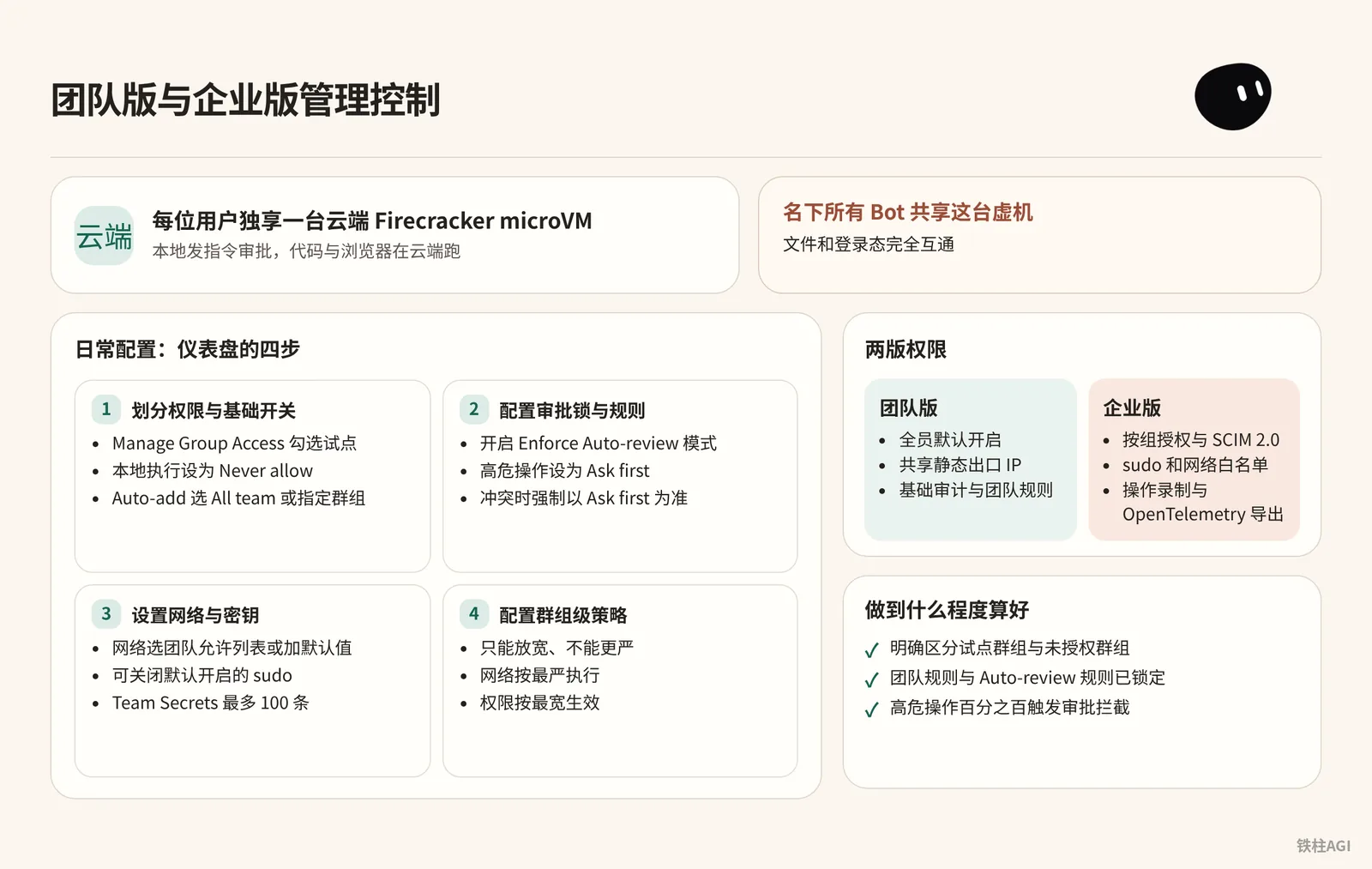
팀 및 엔터프라이즈 관리 제어: 아키텍처와 기능 경계
무엇인가
사용자마다 1대의 전용 클라우드 Firecracker microVM이 제공되며, 로컬에서 명령 승인을 보내고 코드와 브라우저는 클라우드에서 실행됩니다.
한 가지 주의할 점은, 계정 내의 모든 Bot이 이 가상 머신을 공유하므로 파일과 로그인 상태가 완전히 공유된다는 점입니다.
2026-10-12 The X Subscription 플랜에서는 두 가지 버전의 권한을 구분했습니다:
- 팀 플랜: 전원 기본 활성화, 공유 정적 아웃바운드 IP 사용, 기본 감사 및 팀 규칙 제공.
- 엔터프라이즈: 그룹별 권한 부여 및 SCIM 2.0 지원, sudo 및 네트워크 화이트리스트 사용 가능, 작업 녹화 및 OpenTelemetry 내보내기 지원(
cursor.surface=grok_bot태그 지정).
문서는 Teams 및 엔터프라이즈용 Grok Bot을 참고하세요.
진행 방법
일상적인 설정은 Cursor 대시보드의 Grok Bot 페이지에서 처리하며, 크게 네 단계로 진행됩니다.
- 권한 및 기본 스위치 분할
- 파일럿 기간에는 Manage Group Access를 클릭하여 파일럿 대상을 체크합니다. 클라우드 코딩을 사용하지 않는다면 Cloud Agents를 끄고, 외부 유출 방지를 위해 공개 템플릿 공유는 비활성화 상태를 유지합니다.
- 로컬 실행은 Never allow로 설정하는 것을 권장하며, 우회 전달 방지를 위해 로컬 아웃바운드 라우팅도 함께 비활성화합니다.
- 사이드바 Bot은 Auto-add 열에서 All team 또는 지정된 그룹을 선택하여 고정합니다.
- 승인 잠금 및 규칙 구성
- Enforce Auto-review 모드를 켜면 구성원이 클라이언트에서 자체적으로 검토를 끌 수 없습니다.
- 프로덕션 배포나 외부 이메일 발송 등 위험도가 높은 작업은 Ask first로 설정하고, 한정된 읽기 전용 작업은 Allow automatically로 설정합니다.
- 팀 규칙과 개인 규칙이 충돌할 경우, 시스템은 강제적으로 Ask first를 우선 적용합니다.
- 네트워크 및 시크릿 설정
- 네트워크는 팀 허용 목록 전용을 선택하거나 기본값을 추가한 뒤 도메인과 IP 대역을 입력합니다. 시스템 변조 방지를 위해 기본 활성화된 sudo를 끌 수 있습니다.
- Team Secrets는 팀당 최대 100개까지 추가 가능하며, 단일 항목 상한 32 KB, 총 용량 상한은 96 KB이고 저장 후 평문은 표시되지 않습니다.
- 시크릿 변수명에는
PATH,HOME및SAND_또는LD_로 시작하는 시스템 예약어를 사용할 수 없습니다.
- 그룹 레벨 정책 구성
- Members > Groups에서 그룹으로 진입하며, 구성 원칙은 완화만 가능하고 더 엄격하게 제한할 수는 없습니다.
- Don't enforce for this group을 선택하면 자동 검토 잠금을 해제할 수 있습니다.
- 네트워크 정책은 예외로 그룹이 팀 설정을 직접 덮어씁니다. 구성원이 여러 그룹에 걸쳐 있는 경우 네트워크는 가장 엄격한 규칙이, 권한은 가장 관대한 규칙이 적용됩니다.
완료 기준
- 대시보드에서 파일럿 그룹과 미승인 그룹이 명확히 구분되며, 미승인 인원은 클라이언트에서 Bot을 활성화할 수 없습니다.
- 팀 규칙 및 Auto-review 규칙이 잠겨 있어, 구성원이 클라이언트 설정 페이지에서 팀 규칙을 볼 수는 있지만 편집 및 삭제 버튼은 비활성화 상태입니다.
- 위험 작업(외부 통신, 파일 파괴, 권한 상승 명령)이 100% 승인 인터셉트를 트리거합니다.
ID 및 SSO: 전사 접근 연동과 디바이스 신뢰 호환
무엇인가
Grok Bot은 Cursor 계정 체계를 그대로 사용하므로 IdP에 별도의 애플리케이션을 생성할 필요가 없습니다. 참고 문서: ID 및 액세스 구성.
Bot은 MDM이 설치되지 않은 클라우드 Linux VM에서 실행되므로 FastPass 또는 Hybrid Join을 충족할 수 없습니다. 절대로 디바이스 컴플라이언스를 전체 비활성화해서는 안 되며, 차단 규칙 앞단에서 대상 그룹에 대한 예외 허용 정책을 구성해야 합니다.
진행 방법
Okta 할당 확장: Cursor 앱의 Assignments > Assign to Groups로 이동하여 비즈니스 그룹을 체크합니다. SCIM 활성화 시 동시에 할당 및 푸시(Push Groups)를 진행합니다.
SAML SSO와 SCIM은 반드시 동시에 할당해야 하며, SSO 누락 시 로그인이 차단됩니다.
Entra ID 할당 확장: Cursor 앱의 Users and groups에서 Add user/group을 클릭하여 그룹을 추가합니다(P1/P2 라이선스 필요, 중첩 그룹 미지원). 프로비저닝 앱에서도 동일한 그룹을 동기화하여 할당합니다.
Okta Linux 예외 허용: 인증 정책 차단 규칙 앞에
Grok Bot computer (Linux)규칙을 새로 만듭니다.사용자는 Cursor 그룹으로 한정하고, Device platform은 Other Desktop을 선택하며(독립된 Linux 항목 없음), Device state는 Any를 선택합니다. 인증은 Password + Another factor를 선택하고 피싱 방지 제한은 선택 해제합니다.
Entra ID Linux 예외 허용: 높은 우선순위 정책을 새로 만들고 Cursor 그룹과 대상 애플리케이션을 지정합니다. Device platforms는 Linux를 포함하고 Windows와 macOS는 제외합니다. Grant에서 Require multifactor authentication을 체크합니다. 기존 컴플라이언스 정책에서 해당 그룹 또는 Linux 플랫폼을 반드시 제외해야 합니다.
완료 기준
- 비즈니스 사용자가 엔터프라이즈 SSO로 데스크톱 클라이언트에 로그인할 때
User is not assigned to this application오류가 발생하지 않습니다. - Bot 브라우저에서 비밀번호와 2차 인증을 통해 내부망에 접근할 수 있으며, FastPass나 디바이스 비준수 차단 팝업이 뜨지 않습니다.
- 직원이 개인 PC에서 접근할 때는 기존의 FastPass 및 디바이스 컴플라이언스가 여전히 엄격하게 적용됩니다.
사설망 연동: 데스크톱 라우팅 및 Team Setup 스크립트 자동화
무엇인가
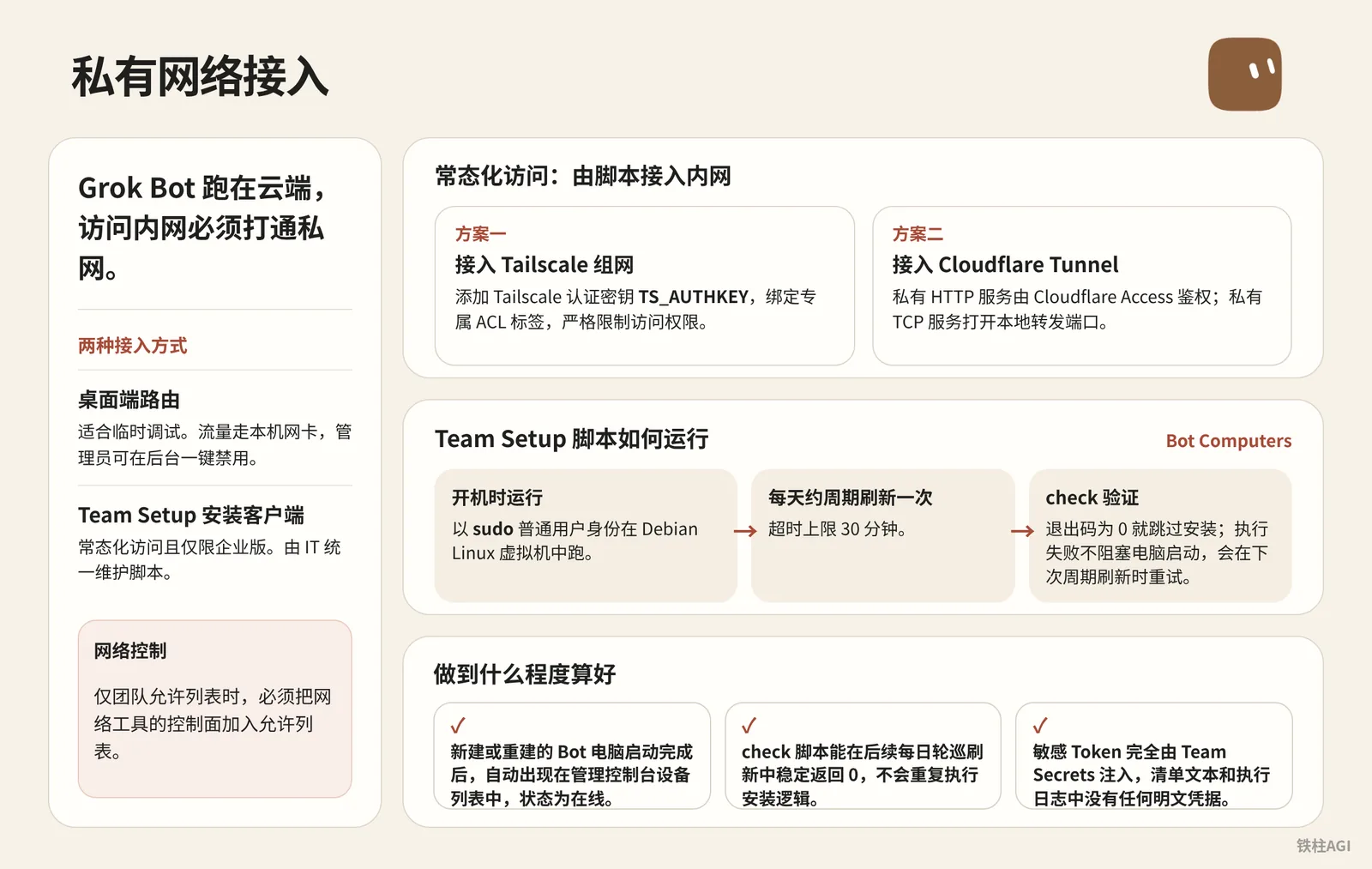
Grok Bot은 클라우드에서 실행되므로 내부망에 접근하려면 사설망을 연동해야 합니다.
- 데스크톱 라우팅: 임시 디버깅에 적합합니다. 클라이언트에서
Settings > Computer > Route traffic through this computer를 켜면 트래픽이 로컬 네트워크 카드를 경유하며, 관리자가 백엔드에서 원클릭으로 비활성화할 수 있습니다. - Team Setup 클라이언트 설치: 상시 접근용이며 엔터프라이즈 전용입니다. IT 부서에서 스크립트를 통합 관리하여, Bot 시작 또는 새로고침 시 자동으로 실행하고 내부망에 조인합니다.
자세한 내용은 사설망 연결을 참고하세요.
진행 방법
팀 환경 설정 스크립트는 대시보드의 Bot Computers 하위에 있으며, Debian Linux 가상 머신에서 sudo 권한을 가진 일반 사용자 자격으로 실행됩니다. 스크립트는 부팅 시 실행되며 매일 약 1회 주기로 새로고침되고, 타임아웃 제한은 30분입니다.
check종료 코드가 0이면 설치를 건너뛰고, 설치 완료 후 다시check를 실행하여 검증합니다.- 실행이 실패하더라도 컴퓨터 부팅을 차단하지 않으며, 다음 주기 새로고침 시 재시도합니다.
Tailscale 네트워크 구성 솔루션 연동
- Team Secrets를 열고 Tailscale 인증 키
TS_AUTHKEY(값:tskey-auth-...)를 추가한 뒤, Tailscale 콘솔에서 전용 ACL 태그(예:tag:grok-bot)를 바인딩하여 접근 권한을 엄격하게 제한합니다. - 팀 환경 설정 스크립트로 이동하여 **+**를 클릭해 새 매니페스트를 만들고, Manifest ID에
private-network-tailscale을 입력한 다음 JSON 또는 폼 모드로 전환하여 구성을 입력합니다:
Tailscale 네트워크 구성 솔루션 연동
{
  "manifestId": "private-network-tailscale",
  "entries": [
    {
      "id": "install-tailscale",
      "setup": "#!/usr/bin/env bash\nset -euo pipefail\ncurl -fsSL https://tailscale.com/install.sh | sh\nsudo tailscale up --authkey=\"$TS_AUTHKEY\" --accept-routes --hostname=\"grok-vm-${USER}\"",
      "check": "command -v tailscale && tailscale status"
    }
  ]
}
Cloudflare Tunnel 솔루션 연동
- 프라이빗 HTTP 서비스: 터널 라우팅 도메인으로 직접 접근하며, Cloudflare Access가 인증하고 Bot 브라우저에서 대화형으로 인증을 완료합니다.
- 프라이빗 TCP 서비스(예: 데이터베이스, SSH): 매니페스트에
cloudflared를 설치하고, 연결이 필요할 때 Shell에서 명령을 실행하여 로컬 포트 포워딩을 엽니다:
cloudflared access tcp --hostname db-internal.corp.com --url localhost:5432
Cloudflare Tunnel 솔루션 연동
{
  "manifestId": "private-network-cftunnel",
  "entries": [
    {
      "id": "install-cloudflared",
      "setup": "#!/usr/bin/env bash\nset -euo pipefail\ncurl -fsSL https://pkg.cloudflare.com/cloudflare-main.gpg | sudo tee /usr/share/keyrings/cloudflare-main.gpg >/dev/null\necho 'deb [signed-by=/usr/share/keyrings/cloudflare-main.gpg] https://pkg.cloudflare.com/cloudflared bullseye main' | sudo tee /etc/apt/sources.list.d/cloudflared.list\nsudo apt-get update && sudo apt-get install -y cloudflared",
      "check": "command -v cloudflared"
    }
  ]
}
네트워크 정책과 연계하여 제어 평면 엔드포인트 허용
팀에서 팀 허용 목록 전용 네트워크 제어를 활성화한 경우, 반드시 네트워크 도구의 제어 평면을 허용 목록에 추가해야 하며, 그렇지 않으면 클라이언트가 인증을 완료할 수 없습니다. 예를 들어 Tailscale을 사용할 때는 코디네이션 서버와 DERP 릴레이 서버 도메인을 정책에서 허용해야 합니다. 정책 변경 사항은 약 1분 내에 가상 머신에 전달됩니다.
완료 기준
- 새로 생성되거나 재생성된 Bot 컴퓨터가 부팅을 마친 후, Tailscale 또는 Cloudflare 관리 콘솔 디바이스 목록에 온라인 상태로 자동 표시됩니다.
- 매니페스트의
check스크립트가 이후 매일 진행되는 주기적 순회 새로고침에서 안정적으로 0을 반환하여 설치 로직을 중복 실행하지 않습니다. - 민감한 Token이 완전히 Team Secrets를 통해 주입되어, 매니페스트 텍스트 및 실행 로그에 평문 자격 증명이 전혀 남지 않습니다.
프록시 및 엔터프라이즈 게이트웨이 주의사항: 허용 규칙 및 TLS 검사 예외 처리
엔터프라이즈 게이트웨이(예: Zscaler, Palo Alto)로 인해 채팅은 정상이지만 스크린샷 캡처나 터미널 제어가 불가능한 경우가 자주 발생합니다.
근본 원인은 제어 평면이 <computer>.<cluster>.cursorvm.com 2단계 중첩 도메인의 HTTP/2 또는 SSE 스트리밍 장기 연결을 사용하기 때문이며, 일반적인 단일 단계 규칙으로는 매칭할 수 없습니다.
공식 설명은 TLS 검사 프록시 구성을 참고하세요.
구성 핵심 사항
게이트웨이에서 다음 도메인을 반드시 허용해야 하며, 엔드투엔드 핸드셰이크 실패 및 스트리밍 타임아웃을 방지하기 위해 응답 버퍼링을 끄고 TLS 검사를 예외 처리해야 합니다:
*.cursor.sh: 핵심 API*.cursorvm.com및*.*.cursorvm.com: 제어 채널, 반드시 2단계 와일드카드를 지원해야 함*.cursor-cdn.com,*.cursorapi.com,downloads.cursor.com및 메인 사이트: 정적 리소스 및 업데이트 다운로드
정책 구성을 마친 후, 직원이 사외에 있거나 재택근무 시 연결되지 않는 문제를 방지하기 위해 반드시 Off-Network 로밍 구성에도 동기화해야 합니다.
디바이스 문제 해결 및 검증
직원 컴퓨터의 터미널에서 단계별로 확인합니다:
- 인증서 변조 여부 검증 (정상 발급자는 반드시 Amazon RSA여야 함):
curl -v https://api2.cursor.sh |& grep -C1 issuer:- 다단계 DNS 확인 검증 (실패 시
nslookup test.us9.cursorvm.com 1.1.1.1과 비교):
nslookup test.us9.cursorvm.com- 스트리밍 전송 확인: 데이터가 한 줄씩 출력되어야 합니다. 몇 초간 멈췄다가 갑자기 한꺼번에 출력된다면 게이트웨이 버퍼링이 꺼지지 않은 것입니다.
검증 기준: 사내 네트워크 및 재택 로밍 모두 5초 이내에 클라우드 컴퓨터에 연결되고, 인증서가 Amazon RSA로 직접 투과되며, 스트리밍 장기 연결에 버퍼링 지연이 없어야 합니다.
데스크톱 클라이언트 배포 및 버전 관리
플랫폼 및 업데이트 메커니즘
| 플랫폼 | 설치 형식 | 업데이트 로직 |
|---|---|---|
| macOS | .dmg(Apple Silicon / Intel) | 시작 시 자동 업데이트 확인, 정책으로 비활성화 불가 |
| Windows | Setup .exe(x64 / Arm64) | 시작 시 자동 업데이트 확인, 정책으로 비활성화 불가 |
| Linux | .deb、.rpm、AppImage | deb 및 rpm은 패키지 관리자가 제어, AppImage는 자동 업데이트 확인 |
| iOS | App Store | iOS 18 이상 버전 필요 |
| Android | Google Play | Android 9 이상 버전 필요, 관리형 푸시 지원 |
공식 배포 설명은 조직에 Grok Bot 배포하기를 참고하세요.
배포 및 버전 관리
- 설치 패키지 다운로드 설치 패키지를 웹페이지에서 직접 수동으로 다운로드하지 말고 공식 JSON 피드를 호출하세요:
https://api2.cursor.sh/updates/api/download/stable/{platform}/sand.{platform}은 macOS(darwin-arm64,darwin-x64), Windows(win32-x64-user,win32-arm64-user), Linux(linux-x64,linux-arm64)를 지원합니다.
curl -s https://api2.cursor.sh/updates/api/download/stable/win32-x64-user/sandAPI 응답으로 version, commitSha, downloadUrl, 그리고 Linux의 debUrl, rpmUrl이 반환됩니다. macOS 및 Windows는 규칙에 따라 설치 패키지 URL을 직접 조합할 수도 있습니다:
- Windows:
https://downloads.cursor.com/grokbot/stable/win32-x64/{version}/Grok_Bot_{version}_Setup.exe - macOS:
https://downloads.cursor.com/grokbot/stable/darwin-arm64/{version}/Grok_Bot_{version}.dmg
- MDM 푸시 배포
Windows(Intune / SCCM): 사일런트 설치 인수로
/S를 추가합니다. 설치 프로그램은 기본적으로 현재 사용자의%LOCALAPPDATA%\Programs에 기록되므로, 반드시 사용자 컨텍스트(User Context)에서 실행해야 합니다.로컬 SYSTEM 계정을 절대 사용하지 마세요. 잘못된 경로에 설치되어 직원이 애플리케이션을 찾을 수 없게 됩니다.
Grok_Bot_1.0.0_Setup.exe /S- macOS(Jamf / Kandji / Intune): 해당 아키텍처에 맞는
.dmg를/Applications디렉터리에 푸시하면 됩니다. - Linux(Ansible / Puppet):
.deb또는.rpm패키지를 설치하면 시스템이 공식 소프트웨어 저장소 구성을 자동으로 추가합니다.
- 버전 관리 및 잠금 macOS와 Windows는 정책을 통해 자동 업데이트를 완전히 끌 수 없습니다.
Linux에서는 패키지 관리자를 통해 버전을 고정하거나, /etc/apt/sources.list.d/grok-bot.sources에서 Enabled: no로 설정하거나 /etc/yum.repos.d/grok-bot.repo에서 enabled=0으로 설정하여 동기화를 일시 중지할 수 있습니다:
sudo apt-mark hold grok-botCursor는 구버전에 대한 지원 기한을 설정합니다. 클라이언트가 최소 지원 임계값보다 낮으면 전체 화면에 Update required 팝업이 뜨며 강제로 차단되며, Linux에서 버전을 고정하여 기한을 초과한 경우에도 동일하게 차단됩니다. 운영팀은 2~4주마다 테스트를 거친 안정적인 새 버전을 카나리 롤아웃해야 합니다.
검증 기준
- 업무용 디바이스에 MDM을 통한 사일런트 설치가 완료되어, 신규 직원이 부팅한 후 바탕화면에 즉시 준비되어 있어야 합니다.
- IT 팀이 정기적인 버전 롤링 주기를 확보하여 공식 강제 차단 전에 조직 내부 버전 전환을 완료해야 합니다.
Bot 컴퓨터 관리: 대규모 운영 관리 및 라이프사이클
핵심 작업 및 권한
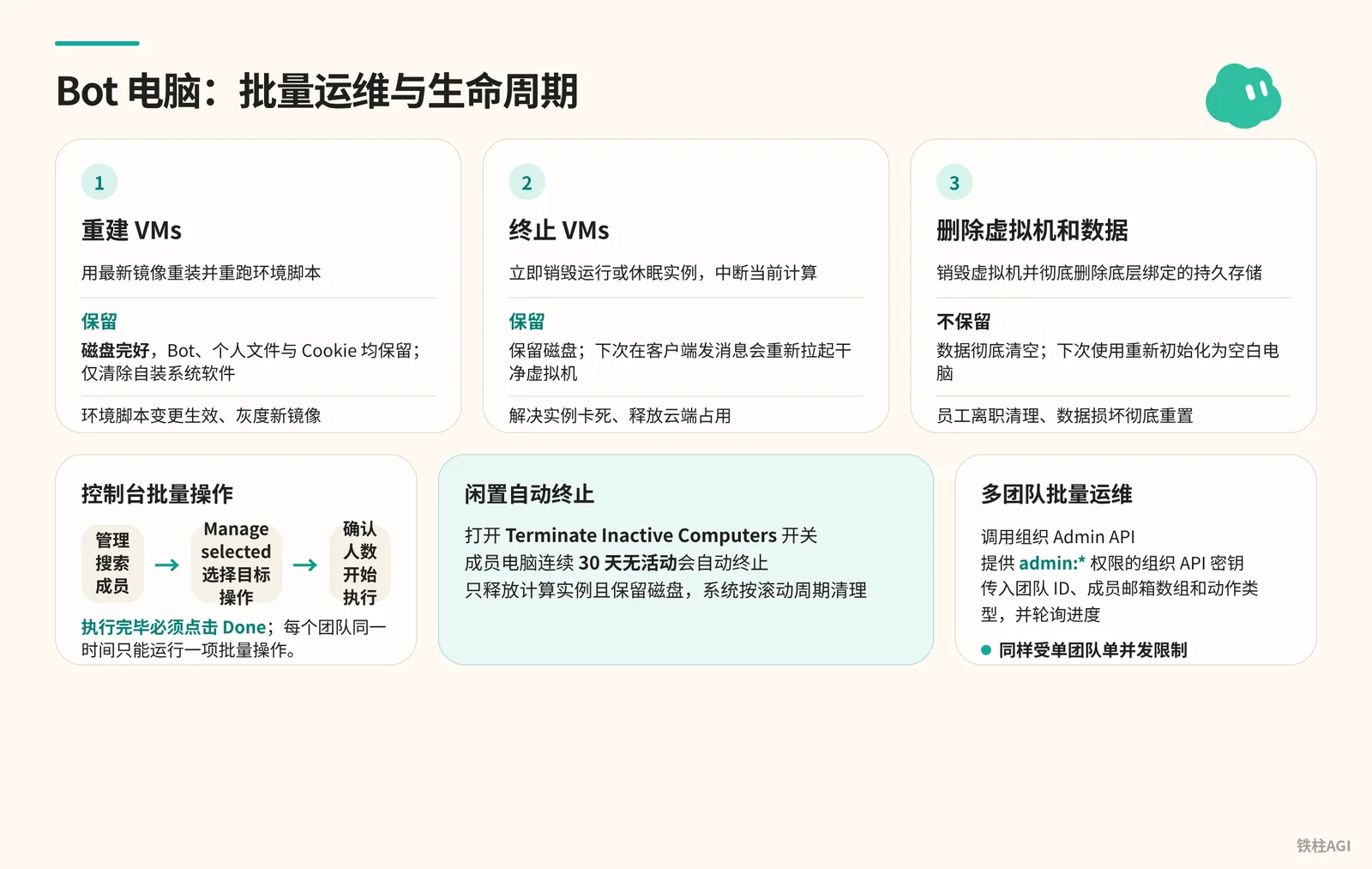
진입 경로는 Cursor 대시보드의 Grok Bot 페이지 내 Bot Computers 섹션에서 Manage Bot Computers를 클릭하면 됩니다.
이 기능은 엔터프라이즈 조직 관리자(Organization Admins) 전용이며, 일반 팀 관리자에게는 메뉴가 표시되지 않습니다.
문서는 Grok Bot 컴퓨터 관리를 참고하세요.
| 작업 이름 | 기본 동작 | 데이터 및 파일 보존 상태 | 적용 시나리오 |
|---|---|---|---|
| VM 재구축(Recreate VMs) | 최신 이미지로 재설치하고 환경 스크립트 재실행 | 보존됨. 디스크가 유지되며 Bot, 개인 파일, Cookie가 모두 보존되고 자체 설치한 시스템 소프트웨어만 제거됨 | 환경 스크립트 변경 적용, 새 이미지 카나리 배포 |
| VM 종료(Terminate VMs) | 실행 중이거나 유휴 상태인 인스턴스를 즉시 폐기하고 현재 연산 중단 | 보존됨. 디스크가 보존되며, 다음에 클라이언트에서 메시지를 보내면 깨끗한 가상 머신을 다시 시작함 | 인스턴스 멈춤 해결, 클라우드 리소스 점유 해제 |
| 가상 머신 및 데이터 삭제 | 가상 머신을 폐기하고 기본 연결된 영구 스토리지를 완전히 삭제 | 보존되지 않음. 데이터가 완전히 삭제되며 다음 사용 시 빈 컴퓨터로 다시 초기화됨 | 직원 퇴사 정리, 데이터 손상 시 완전 초기화 |
콘솔 작업 및 주의사항
- 페이지에 진입하여 관리를 클릭하고, 이름이나 이메일로 구성원을 검색하여 단일 선택, 다중 선택 또는 Select all을 진행합니다.
- Manage selected 드롭다운 상자에서 대상 작업을 선택하고, 영향을 받는 인원 수를 확인한 후 실행을 시작합니다.
- 실행 완료 후 반드시 카드에 있는 Done 버튼을 클릭해야 합니다. 각 팀은 동일한 시간에 하나의 대규모 작업만 실행할 수 있으며, Done을 클릭하지 않으면 후속 버튼이 잠긴 상태로 유지됩니다.
건너뜀이나 실패 상태가 발생하면 리포트에 따라 대응합니다.
- 건너뜀(VM 없음 / 작업 완료 불가): 계정에 VM이 없거나 대기열에 있는 동안 팀을 나간 경우이므로 조치가 필요하지 않습니다.
- 실패(다른 재구축이 진행 중임 / VM 검색 미완료): 다른 업데이트가 아직 끝나지 않았거나 백엔드에서 일시적으로 상태를 가져오지 못한 경우이므로 몇 분 후 재시도합니다.
- 실패(작업 완료 불가): Bot이 고부하 작업을 실행 중이어서 타임아웃이 발생한 경우이므로, 구성원에게 안내하여 Bot이 잠시 유휴 상태가 된 후 재시도합니다.
자동화 및 검증 기준
작업 버튼 상단의 Terminate Inactive Computers 스위치를 켭니다. 구성원 컴퓨터에 30일 연속 활동이 없으면 자동으로 종료되며, 디스크를 보존한 채 컴퓨팅 인스턴스만 해제하고 시스템 롤링 주기에 따라 정리됩니다.
여러 팀의 대규모 운영 관리는 조직 Admin API를 호출하여 처리할 수 있습니다.
호출 시 admin:* 권한의 조직 API 키가 필요하며, 팀 ID, 구성원 이메일 배열, 작업 유형(recreate 또는 terminate)을 전달하고 진행 상황을 폴링합니다. 이 역시 단일 팀 단일 동시성 제한이 적용됩니다.
검증 시 다음 두 가지 지표에 중점을 둡니다.
- 데이터 유실 없이 인스턴스를 매끄럽게 대규모 재구축할 수 있는지 여부.
- 30일 유휴 자동 종료가 활성화되어 유령 가상 머신이 조직의 클라우드 쿼터를 점유하지 않는지 여부.
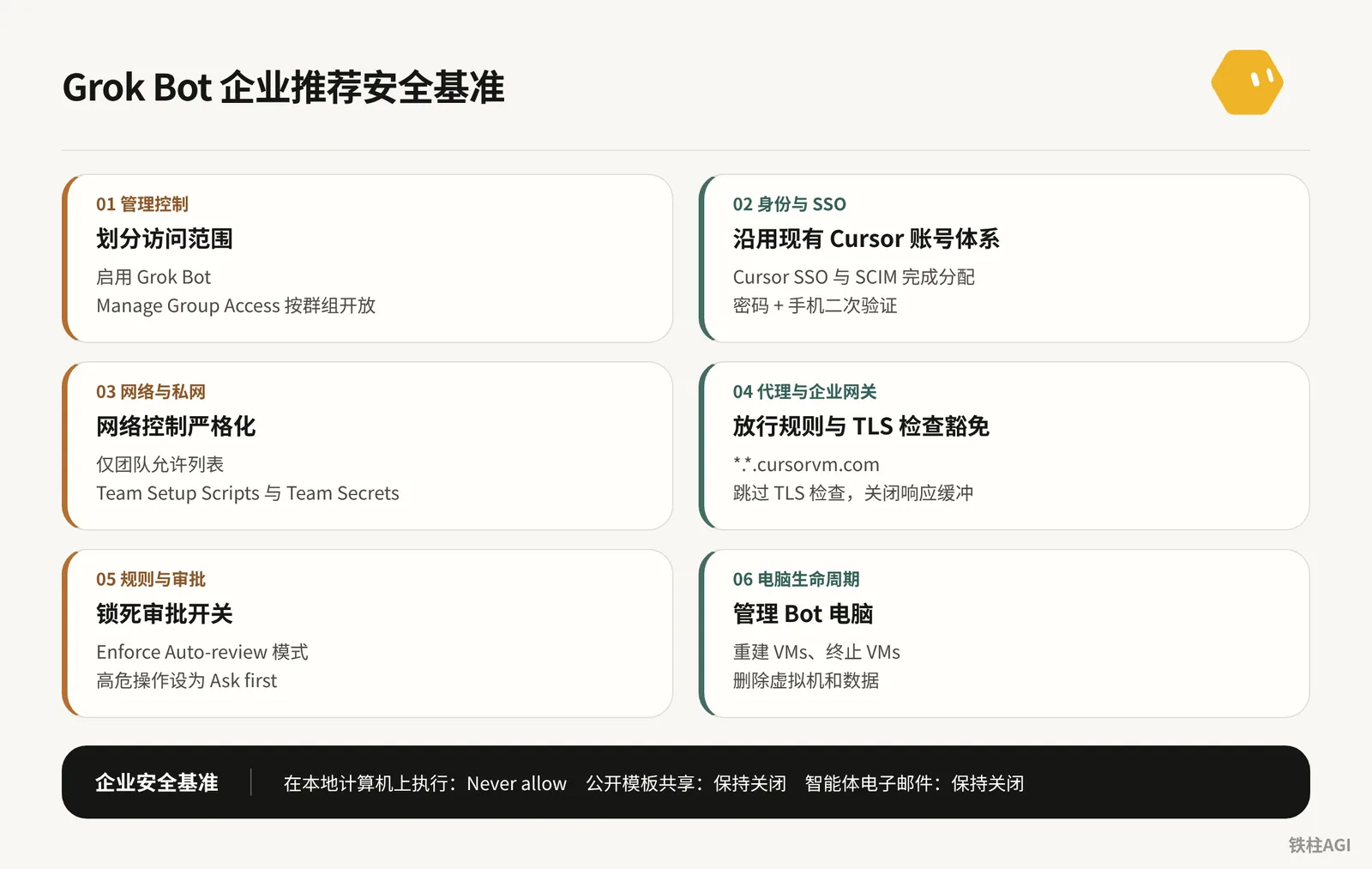
엔터프라이즈 보안 베이스라인 구성 및 실전 프롬프트
관리자 구성
- 네트워크는 "팀 허용 목록 전용"으로 잠그고 공개 템플릿과 이메일 채널을 비활성화합니다.
- Enforce Auto-review를 활성화하고, 무단 다운그레이드 방지를 위해 로컬 실행은 Never allow로 설정합니다.
- 프로덕션 API 호출, DB 수정, 또는 외부 이메일 발송, 계약 서명, main 브랜치 머지가 포함된 작업은 반드시 Ask first로 설정해야 하며, 로그 조회 및 컴파일은 바로 허용합니다.
직원 수칙
- 자격 증명은 환경 변수를 사용하며, 대화창에 평문 비밀번호를 붙여넣는 행위를 엄격히 금지합니다.
- 민감한 권한 부여 시 Allow once를 선택하고, 항상 허용을 누르지 않으며 사용 후 즉시 로그아웃합니다.
실전 프롬프트
실전 프롬프트
你现在负责对内部服务进行接口与架构调研。
请遵循以下严格的安全限制:
1. 本次任务为纯只读模式,严禁对目标服务发起任何 POST、PUT、DELETE 请求。
2. 检查网络连通性:尝试向内部端点 http://api-monitor.corp.internal/health 发起 GET 请求并打印状态码。
3. 如果遇到证书问题或连接被重定向,记录错误日志,不要尝试使用任何提权手段。
4. 将调研结果汇总输出为 Markdown 表格,包含服务名称、响应耗时、健康状态。
5. 完成后暂停执行,等待我的进一步指令,不要擅自读取其他网段资产。
실전 프롬프트
请按规范完成本周发版代码的对比检查与 PR 草稿创建:
1. 切换到工作区代码目录,拉取 origin/main 最新分支。
2. 比对 feature/sso-login 分支与 main 分支的改动差异,列出所有变动的文件列表。
3. 检查是否有硬编码的密钥、密码或私钥文件被提交。如果发现任何形如 'AKIA...' 或 'BEGIN PRIVATE KEY' 的文本,立即中断任务并向我告警。
4. 在本地运行静态检查脚本:npm run lint 和 npm run test。
5. 准备 PR 描述文本草稿,包含变更摘要与测试结果。
6. 注意:严禁直接推送到远程仓库。把 PR 描述保存为 local-pr-draft.md 后向我申请确认。得到明确授权前不得执行 git push。
실전 프롬프트
请处理今天未分配的内部支持工单:
1. 打开浏览器,访问内部工单控制台 https://tickets.corp.internal。
2. 过滤出状态为 'New' 且优先级为 'High' 的所有工单。
3. 逐条提取工单的核心问题,按照以下类别打标签:[账号登录]、[权限申请]、[网络故障]。
4. 为每条工单生成标准回复模版,存入草稿区。
5. 涉及权限开通的工单,一律在回复中注明:'需直属主管在 OA 提交审批流,当前仅作信息预审'。
6. 严格要求:所有邮件和系统回复只保留在草稿状态,严禁点击 'Send' 或 'Submit'。生成处理清单供我逐条审查。
자주 겪는 함정
- 게이트웨이의 멀티 레벨 와일드카드 누락: 호스트명이
<vm-id>.<cluster-id>.cursorvm.com이므로*.cursorvm.com만 구성하면 99%에서 멈춥니다. 반드시*.*.cursorvm.com을 추가로 구성해야 합니다. - 프록시 버퍼링 활성화로 인한 스트림 단절: Zscaler에서 Response Buffering을 켜면 연결이 끊어집니다. Cursor 도메인에 대해 반드시 버퍼링을 끄고 Server-Sent Events를 직접 투과시켜야 합니다.
- 로밍 정책의 화이트리스트 누락: 퇴근 후 집에서 연결되지 않는 원인은 Zscaler가 Off-Network 정책으로 전환되었기 때문입니다. 도메인 화이트리스트 및 TLS 예외 처리를 오프 네트워크 정책에도 동기화해야 합니다.
- 구버전 프라이버시 모드 오작동: 백엔드에서 "프라이버시 모드 (레거시)"를 켜면 Bot이 완전히 비활성화되므로, 팀 설정에서 이를 꺼야 합니다.
- IdP의 컴플라이언스 디바이스 강제: 클라우드 Linux VM은 MDM으로 관리되지 않아 FastPass를 실행할 수 없습니다. Okta/Entra ID에서 Linux(Other Desktop)를 대상으로 높은 우선순위 규칙을 추가하고, 비밀번호와 모바일 2차 인증을 사용하여 통과시키도록 변경합니다.
- 스크립트 내 평문 키 저장: Team Setup은 평문 JSON입니다. 토큰은 Team Secrets에 저장하고, 스크립트에서는
"$TS_AUTHKEY"로 읽어와야 합니다. - SYSTEM 권한 설치 시 앱 미발견: 프로그램은
%LOCALAPPDATA%\Programs에 설치됩니다. 반드시 현재 사용자 컨텍스트에서/S설치 명령을 실행해야 합니다. - 종료를 권한 회수로 오해: Terminate는 프로세스만 중지하고 디스크는 보존하므로 메시지를 보내면 다시 실행됩니다. 완전히 권한을 회수하려면 IdP에서 할당을 취소하거나 Manage Group Access에서 제거해야 합니다.
- 복수 팀 가입으로 인한 시크릿 유실: Team Setup이 구성된 팀에 둘 이상 참여하면 모든 Team Secrets 수신이 거부되므로, 불필요한 팀에서 탈퇴하면 해결됩니다.
- 고정 버전이 지원 하한선 미달:
apt-mark hold로 고정한 버전이 라이프사이클 하한선보다 낮으면 “Update required”로 차단되므로, 고정을 해제하고 업그레이드하면 됩니다.
완료 후 검증 방법
네트워크 및 게이트웨이
- 업무용 PC에서
curl -v https://api2.cursor.sh |& grep -C1 issuer:를 실행하여 인증서 발급자가 Amazon RSA인지 확인합니다. nslookup test.us9.cursorvm.com을 실행하여 다단계 도메인 확인을 테스트하고, 모바일 핫스팟으로 전환하여 클라우드 컴퓨터에 연결한 뒤 인증서 경고가 없는지 확인합니다.
ID 및 SSO
- 비개발 직군 계정으로 Grok Bot에 로그인하여 Cursor SSO를 통한 원클릭 로그인이 성공하는지 확인합니다.
- Bot 브라우저에서 “비밀번호 + 모바일 인증 코드”로 내부 SSO에 로그인하여 FastPass 차단 팝업이 발생하지 않는지, 업무용 PC의 컴플라이언스 정책이 정상적으로 적용되는지 확인합니다.
사설망 및 환경 스크립트
- Tailscale 또는 Cloudflare 콘솔에서 새 머신이 자동으로 네트워크에 진입하고 태그가 올바른지 확인합니다.
- 터미널에서 프라이빗 호스트로 ping 또는 curl을 실행하여 연결 상태를 확인하고, Team Setup 로그에 타임아웃이 없으며 시크릿이 마스킹 처리되었는지 확인합니다.
클라이언트 및 보안 베이스라인
- Windows 일반 사용자 계정으로
%LOCALAPPDATA%\Programs에 사일런트 설치되고 바탕화면 바로가기가 생성되는지 확인합니다. - “설정 > 일반 > 자동 검토”에서 전역 규칙이 잠겨 수정 불가능한지 확인하고, 루트 디렉터리 파일 삭제 또는 미승인 Webhook 호출을 테스트하여 시스템이 강제로 승인 팝업을 띄우는지 확인합니다.
컴퓨터 라이프사이클
- 관리자가 콘솔에서 VM 재구축을 실행하여 기존 파일과 히스토리 기록이 그대로 보존되는지 확인합니다.
- 대규모 작업 완료 후 Done을 클릭하여 시스템이 다음 작업을 정상적으로 시작할 수 있는지 확인합니다.
추가 참고 자료
- 공식 문서: Teams 및 엔터프라이즈용 Grok Bot
- 공식 문서: ID 및 액세스 구성
- 공식 문서: 사설망 연결
- 공식 문서: TLS 검사 프록시 구성
- 공식 문서: 조직에 Grok Bot 배포하기
- 공식 문서: Grok Bot 컴퓨터 관리
- 공식 도움말: 요금제 및 결제
- 공식 도움말: 팀 Bot
- 공식 도움말: 앱 연결
- 공식 가이드: Grok Bot 보안 아키텍처 설명