Capítulo 23: Edición Teams e Implementación Empresarial
Al implementar Grok Bot para un equipo, los principales puntos de fricción suelen ser los siguientes.
- La pasarela intercepta durante la fase de negociación (handshake), lo que provoca que no se pueda conectar a la computadora en la nube.
- La máquina virtual Linux no tiene instalado el cliente MDM, por lo que el IdP corporativo la considera un dispositivo no confiable.
- Existen riesgos de fuga de credenciales y de penetración en la red interna, además de carecer de medios de distribución silenciosa del cliente.
Si se configuran correctamente el SSO y las excepciones en la pasarela de seguridad según el flujo, y se habilita el acceso a la red privada, se podrá resolver la gestión del ciclo de vida a gran escala.
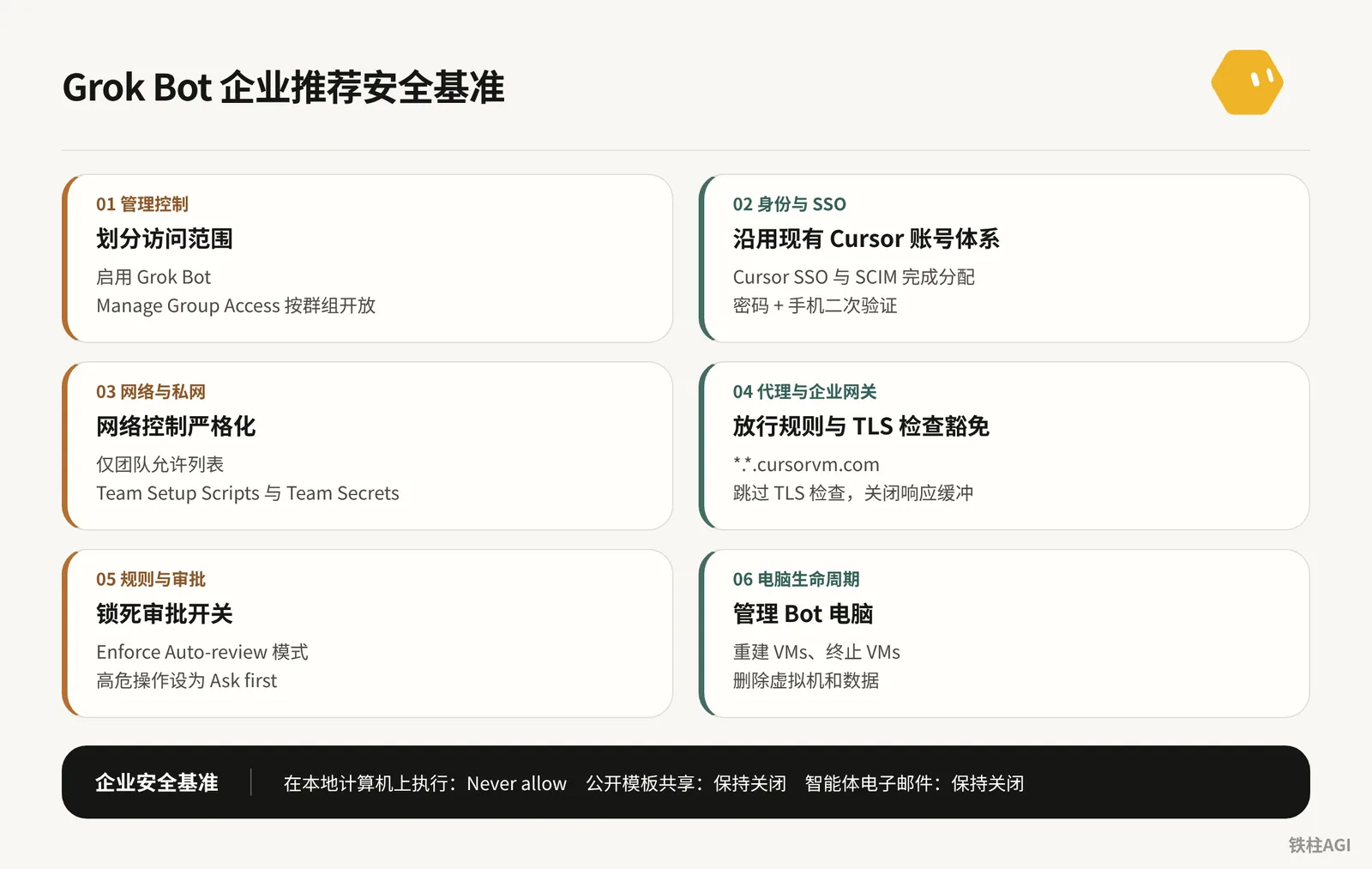
Controles de gestión de Teams y Enterprise: arquitectura y límites de capacidades
Qué es
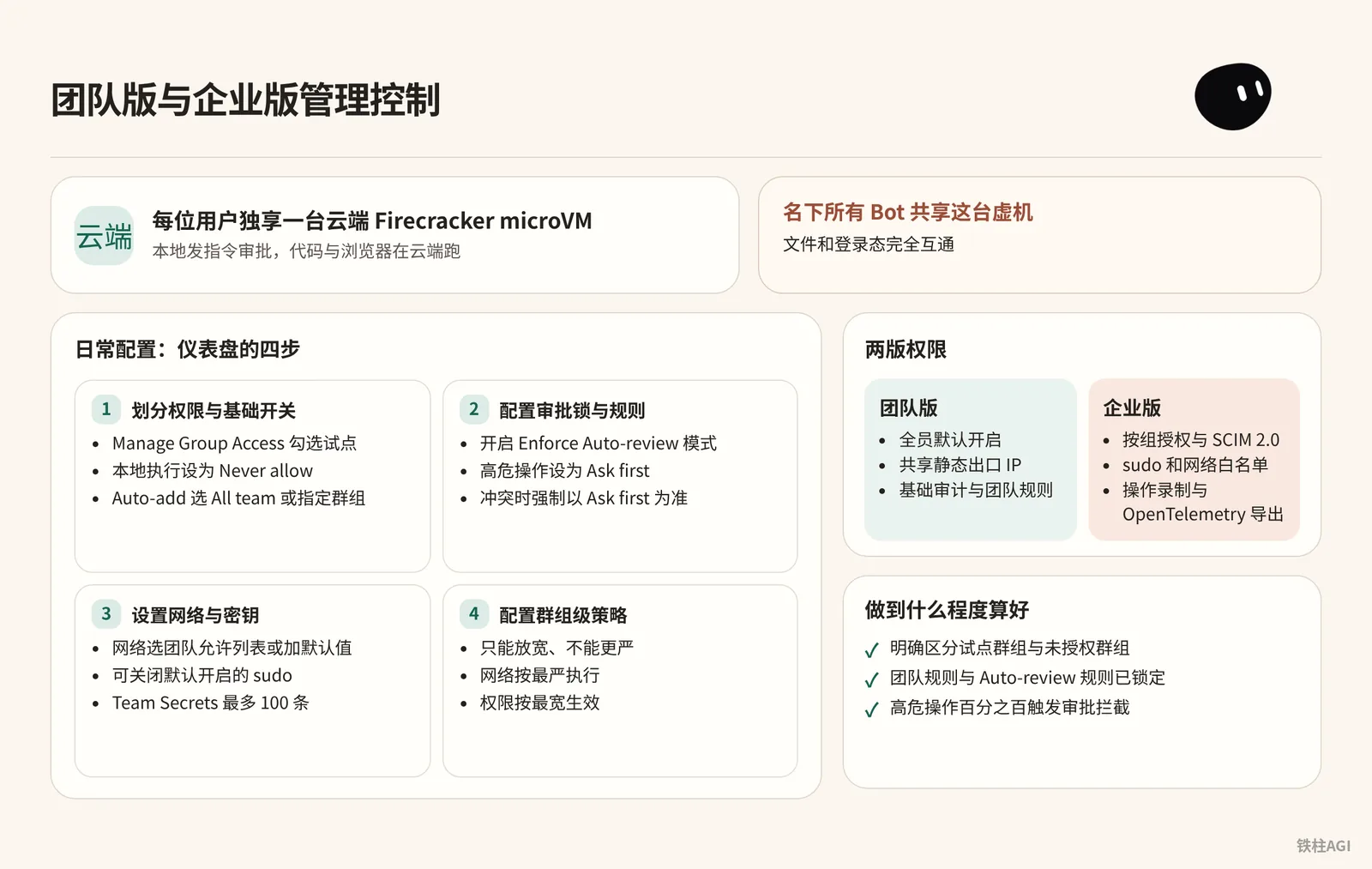
Cada usuario dispone en exclusiva de una microVM Firecracker en la nube, donde se envían instrucciones y aprobaciones localmente, mientras que el código y el navegador se ejecutan en la nube.
Un detalle a tener en cuenta: todos los bots bajo el mismo usuario comparten esta máquina virtual, por lo que los archivos y el estado de inicio de sesión son completamente compartidos.
El plan The X Subscription del 12-10-2026 dividió los permisos en dos versiones:
- Versión Teams: habilitada por defecto para todos los miembros, utiliza una IP de salida estática compartida e incluye auditoría básica y reglas de equipo.
- Versión Enterprise: admite autorización por grupos y SCIM 2.0, permite el uso de sudo y listas blancas de red, e incluye grabación de operaciones y exportación a OpenTelemetry (con la etiqueta
cursor.surface=grok_bot).
Para más documentación, consulte Grok Bot para Teams y Enterprise.
Cómo hacerlo
La configuración diaria se gestiona en la página de Grok Bot del panel de control de Cursor, y se divide principalmente en cuatro pasos.
- División de permisos e interruptores básicos
- Durante la fase gradual (canary/piloto), haga clic en Manage Group Access para seleccionar a los usuarios piloto; si no se utiliza la codificación en la nube, desactive Cloud Agents; mantenga desactivado el uso compartido de plantillas públicas para evitar fugas.
- Se recomienda configurar la ejecución local en Never allow, desactivando al mismo tiempo el enrutamiento de salida local para evitar el reenvío indebido.
- Para fijar bots en la barra lateral, seleccione All team o grupos específicos en la columna Auto-add.
- Configuración de bloqueos de aprobación y reglas
- Al activar el modo Enforce Auto-review, los miembros no podrán desactivar la revisión por su cuenta en el cliente.
- Configure las operaciones de alto riesgo (como despliegues en producción o envío de correos salientes) como Ask first, y limite las de solo lectura a Allow automatically.
- En caso de conflicto entre las reglas de equipo y las individuales, el sistema impondrá obligatoriamente Ask first.
- Configuración de red y secretos
- En la configuración de red, elija la lista de permitidos del equipo únicamente o agregue valores predeterminados, ingresando nombres de dominio y rangos de IP; para evitar la manipulación del sistema, puede deshabilitar sudo (que está activado de forma predeterminada).
- En Team Secrets, el equipo puede agregar hasta 100 elementos, con un límite de 32 KB por elemento y una capacidad total de 96 KB; el texto sin formato no se muestra tras guardar.
- Los nombres de variables de secretos tienen prohibido el uso de nombres reservados del sistema como
PATH,HOMEo que comiencen conSAND_oLD_.
- Configuración de directivas a nivel de grupo
- Acceda a los grupos desde Members > Groups; el principio de configuración es que solo se puede flexibilizar, no hacer más estricto.
- Marcar Don't enforce for this group permite desbloquear la restricción de revisión automática.
- La directiva de red es una excepción: el grupo sobrescribirá directamente la del equipo; si un miembro pertenece a varios grupos, la red se aplicará según la regla más estricta, mientras que los permisos se otorgarán según la más permisiva.
Criterios de éxito
- El panel de control distingue claramente entre los grupos piloto y los grupos no autorizados; el personal no autorizado no puede activar el bot en el cliente.
- Las reglas de equipo y las reglas de Auto-review están bloqueadas; los miembros pueden ver las reglas de equipo en la página de configuración del cliente, pero los botones de edición y eliminación aparecen deshabilitados.
- Las operaciones de alto riesgo (comunicación externa, destrucción de archivos, comandos privilegiados) activan la intercepción de aprobación al cien por cien.
Identidad y SSO: habilitación de acceso universal y compatibilidad con la confianza de dispositivos
Qué es
Grok Bot utiliza el sistema de cuentas de Cursor, por lo que no es necesario crear una aplicación independiente en el IdP. Documentación de referencia: Configurar identidad y acceso.
El bot se ejecuta en una máquina virtual Linux en la nube sin MDM instalado, por lo que no puede cumplir con FastPass o Hybrid Join. Recuerde que no debe desactivar el cumplimiento de dispositivos a nivel global; en su lugar, configure una directiva de excepción para el grupo objetivo antes de las reglas de intercepción.
Cómo hacerlo
Ampliar asignación en Okta: ingrese en la aplicación de Cursor a Assignments > Assign to Groups y seleccione los grupos comerciales; al habilitar SCIM, sincronice la asignación y envíelos (Push Groups).
SAML SSO y SCIM deben asignarse simultáneamente; si se omite SSO, el inicio de sesión será interceptado.
Ampliar asignación en Entra ID: en Users and groups dentro de la aplicación de Cursor, haga clic en Add user/group para añadir grupos (requiere licencias P1/P2, no admite grupos anidados); asigne simultáneamente los mismos grupos en la aplicación de aprovisionamiento.
Permitir Linux en Okta: antes de la regla de bloqueo de la directiva de autenticación, cree una nueva regla
Grok Bot computer (Linux).Limite los usuarios al grupo de Cursor, en Device platform seleccione Other Desktop (no existe una opción independiente para Linux) y en Device state elija Any; para la verificación, seleccione Password + Another factor, sin marcar restricciones resistentes al phishing.
Permitir Linux en Entra ID: cree una directiva de alta prioridad, especificando el grupo de Cursor y las aplicaciones de destino; incluya Linux en Device platforms y excluya Windows y macOS; en Grant marque Require multifactor authentication; debe excluir este grupo o la plataforma Linux de la directiva de cumplimiento original.
Criterios de éxito
- Los usuarios de la empresa inician sesión en el cliente de escritorio mediante SSO corporativo sin recibir el error
User is not assigned to this application. - En el navegador del bot se puede acceder a la red interna mediante contraseña y autenticación de dos factores, sin que aparezcan avisos de FastPass o bloqueos por incumplimiento del dispositivo.
- Cuando los empleados acceden desde sus computadoras personales, FastPass y el cumplimiento del dispositivo original siguen aplicándose estrictamente.
Acceso a redes privadas: enrutamiento de escritorio y automatización con scripts de Team Setup
Qué es
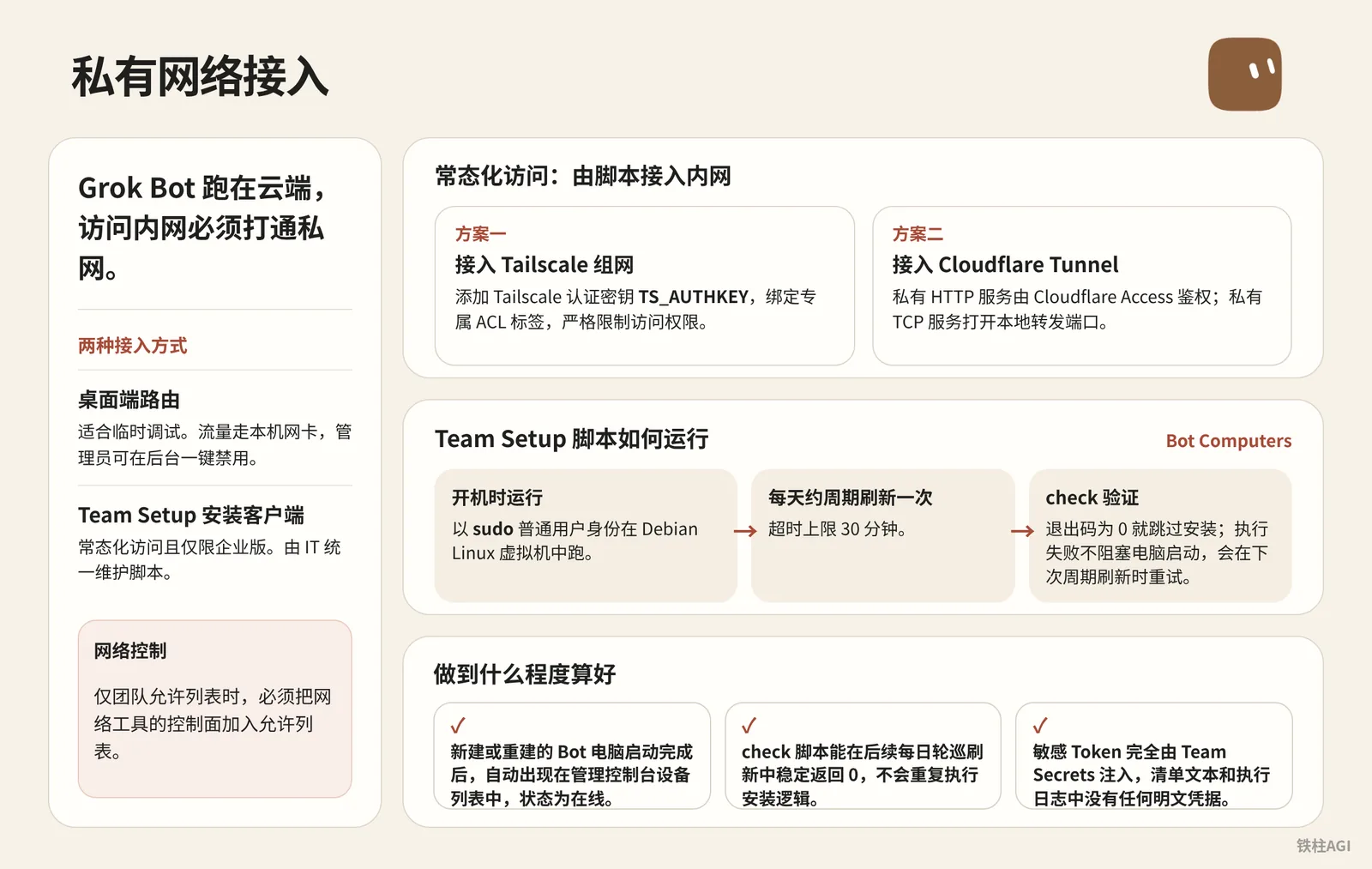
Grok Bot se ejecuta en la nube, por lo que para acceder a la red interna es necesario habilitar la red privada.
- Enrutamiento del cliente de escritorio: adecuado para depuración temporal. Active
Settings > Computer > Route traffic through this computeren el cliente para que el tráfico pase por la tarjeta de red local; los administradores pueden deshabilitarlo con un solo clic desde el panel de control. - Instalación de cliente mediante Team Setup: para acceso regular y exclusivo de la versión Enterprise. El departamento de TI mantiene un script unificado que se inicia y se conecta automáticamente a la red interna cuando el bot arranca o se actualiza.
Para más detalles, consulte Conectarse a redes privadas.
Cómo hacerlo
Los scripts de configuración de entorno del equipo se encuentran en el panel de control en Bot Computers, y se ejecutan como un usuario normal con sudo en una máquina virtual Debian Linux. El script se ejecuta al iniciar y se actualiza periódicamente alrededor de una vez al día, con un tiempo límite de espera de 30 minutos.
- Si el código de salida de
checkes 0, se omite la instalación; una vez instalado, se volverá a ejecutarcheckpara verificar. - Los fallos de ejecución no bloquean el inicio de la computadora y se reintentarán en la siguiente actualización periódica.
Solución de conexión con Tailscale
- Abra Team Secrets, agregue la clave de autenticación de Tailscale
TS_AUTHKEY(con el valortskey-auth-...) y vincule una etiqueta ACL exclusiva (comotag:grok-bot) en la consola de Tailscale para restringir estrictamente los permisos de acceso. - Ingrese a los scripts de configuración de entorno del equipo, haga clic en + para crear un nuevo manifiesto, ingrese
private-network-tailscaleen Manifest ID y cambie al modo JSON o formulario para ingresar la configuración:
Solución de conexión con Tailscale
{
  "manifestId": "private-network-tailscale",
  "entries": [
    {
      "id": "install-tailscale",
      "setup": "#!/usr/bin/env bash\nset -euo pipefail\ncurl -fsSL https://tailscale.com/install.sh | sh\nsudo tailscale up --authkey=\"$TS_AUTHKEY\" --accept-routes --hostname=\"grok-vm-${USER}\"",
      "check": "command -v tailscale && tailscale status"
    }
  ]
}
Solución de conexión con Cloudflare Tunnel
- Servicios HTTP privados: acceda directamente al dominio de enrutamiento del túnel; Cloudflare Access se encargará de la autenticación e interactuará en el navegador del bot para completarla.
- Servicios TCP privados (como bases de datos o SSH): instale
cloudflareden el manifiesto; cuando necesite conectarse, ejecute el comando en la Shell para abrir un puerto de reenvío local:
cloudflared access tcp --hostname db-internal.corp.com --url localhost:5432
Solución de conexión con Cloudflare Tunnel
{
  "manifestId": "private-network-cftunnel",
  "entries": [
    {
      "id": "install-cloudflared",
      "setup": "#!/usr/bin/env bash\nset -euo pipefail\ncurl -fsSL https://pkg.cloudflare.com/cloudflare-main.gpg | sudo tee /usr/share/keyrings/cloudflare-main.gpg >/dev/null\necho 'deb [signed-by=/usr/share/keyrings/cloudflare-main.gpg] https://pkg.cloudflare.com/cloudflared bullseye main' | sudo tee /etc/apt/sources.list.d/cloudflared.list\nsudo apt-get update && sudo apt-get install -y cloudflared",
      "check": "command -v cloudflared"
    }
  ]
}
Habilitar extremos del plano de control junto con las directivas de red
Si el equipo activa el control de red Solo lista de permitidos del equipo, debe agregar el plano de control de las herramientas de red a la lista de permitidos; de lo contrario, el cliente no podrá completar la autenticación. Por ejemplo, al usar Tailscale, se deben autorizar en la directiva los dominios del servidor de coordinación y de los servidores de retransmisión DERP; los cambios de directiva tardan aproximadamente 1 minuto en propagarse a la máquina virtual.
Criterios de éxito
- Las computadoras del bot recién creadas o reconstruidas aparecen automáticamente en la lista de dispositivos de la consola de administración de Tailscale o Cloudflare tras completar el inicio, con estado en línea.
- El script
checkdel manifiesto devuelve de forma estable 0 en las actualizaciones periódicas diarias posteriores, sin ejecutar de nuevo la lógica de instalación. - Los tokens confidenciales se inyectan íntegramente a través de Team Secrets, sin ninguna credencial en texto sin formato en el texto del manifiesto ni en los registros de ejecución.
Prevención de problemas con proxies y pasarelas corporativas: reglas de admisión y exención de inspección TLS
Las pasarelas corporativas (como Zscaler o Palo Alto) a menudo permiten que el chat funcione normalmente pero impiden tomar capturas de pantalla o controlar el terminal.
La causa raíz radica en que el plano de control utiliza conexiones persistentes de transmisión HTTP/2 o SSE con dominios anidados de segundo nivel <computer>.<cluster>.cursorvm.com, las cuales no pueden coincidir con reglas simples de un solo nivel.
Consulte la explicación oficial en Configurar proxies de inspección TLS.
Puntos clave de configuración
La pasarela debe autorizar los siguientes dominios, además de desactivar el almacenamiento en búfer de respuestas y estar exenta de la inspección TLS, para evitar fallos de enlace (handshake) de extremo a extremo y tiempos de espera agotados en la transmisión en flujo continuo:
*.cursor.sh: API principal*.cursorvm.comy*.*.cursorvm.com: canal de control, debe admitir comodines de doble nivel*.cursor-cdn.com,*.cursorapi.com,downloads.cursor.comy el sitio principal: recursos estáticos y descargas de actualizaciones
Una vez configuradas las directivas, asegúrese de sincronizarlas con la configuración de itinerancia (Off-Network) para evitar que los empleados no puedan conectarse cuando estén fuera de la red o trabajando desde casa.
Resolución de problemas y verificación en dispositivos
Siga estos pasos de diagnóstico en el terminal de la computadora del empleado:
- Verifique si el certificado ha sido alterado; el emisor normal debe ser Amazon RSA:
curl -v https://api2.cursor.sh |& grep -C1 issuer:- Verifique la resolución DNS multinivel; si falla, compárela con
nslookup test.us9.cursorvm.com 1.1.1.1:
nslookup test.us9.cursorvm.com- Compruebe la transmisión en flujo: los datos deben mostrarse línea por línea; si se detiene durante varios segundos y de repente se imprime todo junto, significa que el almacenamiento en búfer de la pasarela no está desactivado.
Criterios de aceptación: conexión con la computadora en la nube en menos de 5 segundos tanto en la red de la oficina como en itinerancia doméstica, certificado directo con Amazon RSA y conexiones persistentes en flujo sin latencia por búfer.
Distribución del cliente de escritorio y control de versiones
Plataformas y mecanismos de actualización
| Plataforma | Formato de instalación | Lógica de actualización |
|---|---|---|
| macOS | .dmg (Apple Silicon / Intel) | Comprobación automática de actualizaciones al iniciar, no se puede desactivar por directiva |
| Windows | Setup .exe (x64 / Arm64) | Comprobación automática de actualizaciones al iniciar, no se puede desactivar por directiva |
| Linux | .deb, .rpm, AppImage | deb y rpm son gestionados por el administrador de paquetes; AppImage comprueba actualizaciones automáticamente |
| iOS | App Store | Requiere iOS 18 o superior |
| Android | Google Play | Requiere Android 9 o superior, admite distribución administrada |
Para las instrucciones oficiales de despliegue, consulte Desplegar Grok Bot en su organización.
Despliegue y control de versiones
- Obtención del paquete de instalación No descargue el paquete de instalación manualmente desde la web; llame directamente al feed JSON oficial:
https://api2.cursor.sh/updates/api/download/stable/{platform}/sand.{platform}admite macOS (darwin-arm64,darwin-x64), Windows (win32-x64-user,win32-arm64-user) y Linux (linux-x64,linux-arm64).
curl -s https://api2.cursor.sh/updates/api/download/stable/win32-x64-user/sandLa interfaz devuelve version, commitSha, downloadUrl, así como debUrl y rpmUrl para Linux. Para macOS y Windows, también se puede construir directamente la URL del instalador según el formato:
- Windows:
https://downloads.cursor.com/grokbot/stable/win32-x64/{version}/Grok_Bot_{version}_Setup.exe - macOS:
https://downloads.cursor.com/grokbot/stable/darwin-arm64/{version}/Grok_Bot_{version}.dmg
- Distribución mediante MDM
Windows (Intune / SCCM): agregue
/Sa los parámetros para la instalación silenciosa. El instalador escribe por defecto en%LOCALAPPDATA%\Programsdel usuario actual, por lo que debe ejecutarse en el contexto de usuario (User Context).Nunca use la cuenta SYSTEM local, de lo contrario se instalará en una ruta incorrecta y los empleados no encontrarán la aplicación.
Grok_Bot_1.0.0_Setup.exe /S- macOS (Jamf / Kandji / Intune): basta con desplegar el archivo
.dmgcorrespondiente a la arquitectura en el directorio/Applications. - Linux (Ansible / Puppet): instale el paquete de software
.debo.rpm, y el sistema configurará automáticamente los repositorios oficiales de software.
- Control y bloqueo de versiones En macOS y Windows no es posible desactivar por completo la actualización automática mediante directivas.
En Linux se puede bloquear la versión mediante el gestor de paquetes, o establecer Enabled: no en /etc/apt/sources.list.d/grok-bot.sources o enabled=0 en /etc/yum.repos.d/grok-bot.repo para pausar la sincronización:
sudo apt-mark hold grok-botCursor establece un periodo de soporte para las versiones antiguas. Si el cliente cae por debajo del umbral mínimo de soporte, aparecerá una ventana emergente a pantalla completa con Update required bloqueando el uso, y en Linux una versión bloqueada que expire también será bloqueada. El equipo de operaciones debe desplegar gradualmente una nueva versión estable probada cada dos a cuatro semanas.
Criterios de aceptación
- Los dispositivos de trabajo completan la instalación silenciosa mediante MDM, por lo que el escritorio está listo cuando los nuevos empleados inician su computadora.
- El equipo de TI mantiene un ritmo fijo de rotación de versiones, completando la transición de versiones dentro de la organización antes de que ocurra el bloqueo forzado oficial.
Gestión de computadoras Bot: operaciones masivas y ciclo de vida
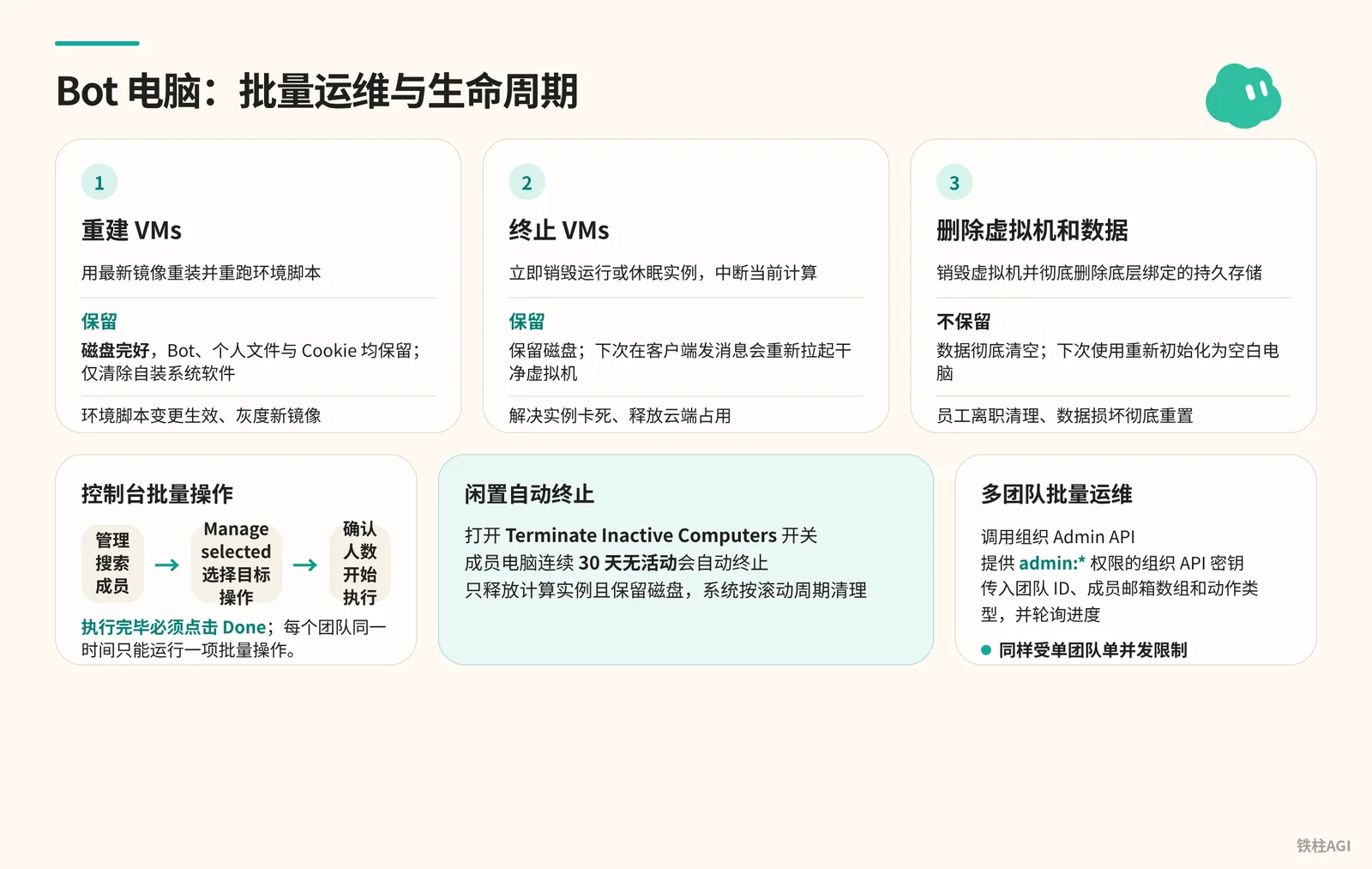
Operaciones principales y permisos
El acceso se encuentra en la sección Bot Computers de la página de Grok Bot del panel de control de Cursor; haga clic en Manage Bot Computers para ingresar.
Esta función es exclusiva para los administradores de la organización (Organization Admins) en la versión Enterprise; los administradores de equipo estándar no verán este acceso.
Consulte la documentación en Administrar computadoras Grok Bot.
| Nombre de la operación | Comportamiento subyacente | Estado de retención de datos y archivos | Escenarios de aplicación |
|---|---|---|---|
| Recrear VMs (Recreate VMs) | Reinstala con la imagen más reciente y vuelve a ejecutar los scripts de entorno | Conservados. El disco permanece intacto; los bots, archivos personales y cookies se conservan; solo se eliminan los paquetes de software del sistema instalados manualmente | Aplicar cambios en los scripts de entorno, pruebas graduales de nuevas imágenes |
| Terminar VMs (Terminate VMs) | Destruye de inmediato las instancias en ejecución o en suspensión, interrumpiendo el cómputo actual | Conservados. Se conserva el disco; el próximo mensaje enviado desde el cliente levantará una nueva máquina virtual limpia | Resolver bloqueos de instancias, liberar recursos en la nube |
| Eliminar máquina virtual y datos | Destruye la máquina virtual y elimina por completo el almacenamiento persistente vinculado | No conservados. Los datos se borran por completo; el próximo uso inicializará una computadora en blanco desde cero | Baja de empleados, restablecimiento completo por corrupción de datos |
Operaciones en la consola y resolución de problemas
- Ingrese a la página y haga clic en Manage (Administrar), busque por nombre o correo electrónico para filtrar miembros; admite selección individual, múltiple o Select all.
- En el menú desplegable Manage selected, elija la operación de destino, confirme la cantidad de usuarios afectados y comience la ejecución.
- Una vez finalizada la ejecución, es imprescindible hacer clic en el botón Done de la tarjeta. Cada equipo solo puede ejecutar una operación masiva a la vez; si no hace clic en Done, los botones posteriores permanecerán bloqueados.
Si encuentra estados omitidos o fallidos, proceda según el acuse de recibo:
- Omitido (sin VM / no se puede completar la operación): no hay ninguna máquina virtual asociada al usuario o este abandonó el equipo durante la espera en cola; no requiere acción.
- Fallido (otra recreación en curso / escaneo de VM incompleto): otra actualización no ha finalizado o el backend aún no ha obtenido el estado; espere unos minutos y vuelva a intentarlo.
- Fallido (no se puede completar la operación): el bot está ejecutando tareas de alta intensidad, lo que provoca un tiempo de espera agotado; notifique al miembro que deje el bot inactivo temporalmente y vuelva a intentarlo.
Automatización y criterios de aceptación
Active la opción Terminate Inactive Computers sobre los botones de operación. Las computadoras de miembros que permanezcan inactivas durante 30 días seguidos se terminarán automáticamente, liberando únicamente la instancia de cómputo y conservando el disco, con una limpieza periódica continua del sistema.
Para la administración y mantenimiento masivo de múltiples equipos, se puede invocar la API de Admin de la Organización.
Al invocarla, debe proporcionar una clave de API de la organización con permisos admin:*, pasando el ID del equipo, un array con los correos de los miembros y el tipo de acción (recreate o terminate), y realizar un sondeo del progreso; también está sujeta al límite de una única operación concurrente por equipo.
Al momento de la verificación, preste especial atención a dos indicadores:
- Las instancias se pueden reconstruir masivamente sin problemas y sin pérdida de datos.
- Se ha habilitado la terminación automática tras 30 días de inactividad, evitando que las máquinas virtuales zombi consuman la cuota de la organización en la nube.
Configuración de referencia de seguridad empresarial y prompts prácticos
Configuración para administradores
- Bloquee la red en "Solo lista de permitidos del equipo", y desactive las plantillas públicas y los canales de correo electrónico.
- Habilite Enforce Auto-review y configure la ejecución local en Never allow para evitar degradaciones no autorizadas.
- Cualquier llamada a APIs de producción, modificación de bases de datos, envío de correos salientes, firma de acuerdos o fusión en main debe configurarse obligatoriamente como Ask first; las consultas de registros y compilaciones se permiten directamente.
Reglas para empleados
- Las credenciales deben transmitirse mediante variables de entorno; está estrictamente prohibido pegar contraseñas en texto sin formato en el cuadro de diálogo.
- Para autorizaciones sensibles, elija Allow once en lugar de permitir siempre, y cierre la sesión puntualmente tras su uso.
Prompts prácticos
Prompts prácticos
你现在负责对内部服务进行接口与架构调研。
请遵循以下严格的安全限制:
1. 本次任务为纯只读模式,严禁对目标服务发起任何 POST、PUT、DELETE 请求。
2. 检查网络连通性:尝试向内部端点 http://api-monitor.corp.internal/health 发起 GET 请求并打印状态码。
3. 如果遇到证书问题或连接被重定向,记录错误日志,不要尝试使用任何提权手段。
4. 将调研结果汇总输出为 Markdown 表格,包含服务名称、响应耗时、健康状态。
5. 完成后暂停执行,等待我的进一步指令,不要擅自读取其他网段资产。
Prompts prácticos
请按规范完成本周发版代码的对比检查与 PR 草稿创建:
1. 切换到工作区代码目录,拉取 origin/main 最新分支。
2. 比对 feature/sso-login 分支与 main 分支的改动差异,列出所有变动的文件列表。
3. 检查是否有硬编码的密钥、密码或私钥文件被提交。如果发现任何形如 'AKIA...' 或 'BEGIN PRIVATE KEY' 的文本,立即中断任务并向我告警。
4. 在本地运行静态检查脚本:npm run lint 和 npm run test。
5. 准备 PR 描述文本草稿,包含变更摘要与测试结果。
6. 注意:严禁直接推送到远程仓库。把 PR 描述保存为 local-pr-draft.md 后向我申请确认。得到明确授权前不得执行 git push。
Prompts prácticos
请处理今天未分配的内部支持工单:
1. 打开浏览器,访问内部工单控制台 https://tickets.corp.internal。
2. 过滤出状态为 'New' 且优先级为 'High' 的所有工单。
3. 逐条提取工单的核心问题,按照以下类别打标签:[账号登录]、[权限申请]、[网络故障]。
4. 为每条工单生成标准回复模版,存入草稿区。
5. 涉及权限开通的工单,一律在回复中注明:'需直属主管在 OA 提交审批流,当前仅作信息预审'。
6. 严格要求:所有邮件和系统回复只保留在草稿状态,严禁点击 'Send' 或 'Submit'。生成处理清单供我逐条审查。
Errores y problemas comunes
- Omitir comodines multinivel en la pasarela: el nombre de host es
<vm-id>.<cluster-id>.cursorvm.com; si solo se configura*.cursorvm.com, se quedará bloqueado en el 99%, es necesario añadir*.*.cursorvm.com. - El proxy activa el almacenamiento en búfer y corta la transmisión: habilitar Response Buffering en Zscaler provocará desconexiones. Debe desactivar el almacenamiento en búfer para los dominios de Cursor y permitir el paso transparente de Server-Sent Events.
- Omitir la lista blanca en la directiva de itinerancia: la imposibilidad de conectarse desde casa se debe a que Zscaler cambia a la directiva Off-Network. Recuerde sincronizar la lista blanca de dominios y las exenciones de TLS con la directiva fuera de la red.
- Activar accidentalmente el modo de privacidad heredado: activar "Modo de privacidad (heredado)" en el backend deshabilitará por completo el bot; desactívelo en la configuración del equipo.
- El IdP exige dispositivos conformes: la máquina virtual Linux en la nube no está gestionada por MDM y no puede ejecutar FastPass. Agregue una regla de alta prioridad en Okta/Entra ID para Linux (Other Desktop) y permita el paso utilizando contraseña más autenticación secundaria en el teléfono móvil.
- Guardar secretos en texto sin formato en los scripts: Team Setup es un JSON en texto sin formato. Guarde los tokens en Team Secrets y léalos en el script mediante
"$TS_AUTHKEY". - No encontrar la aplicación tras instalar con permisos SYSTEM: el programa se instala en
%LOCALAPPDATA%\Programs. Debe ejecutar el comando de instalación/Sen el contexto del usuario actual. - Confundir la terminación con la revocación de permisos: Terminate solo detiene el proceso y conserva el disco; al enviar un mensaje se volverá a iniciar. Para revocar permisos por completo, cancele la asignación en el IdP o elimine al usuario mediante Manage Group Access.
- Pérdida de secretos entre múltiples equipos: unirse a más de dos equipos configurados con Team Setup provocará el rechazo de cualquier Team Secrets; basta con salir de los equipos sobrantes.
- La versión bloqueada cae por debajo del límite mínimo: si la versión bloqueada con
apt-mark holdes inferior al límite del ciclo de vida, será bloqueada por "Update required"; simplemente desbloquee y actualice.
Cómo verificar tras completar la configuración
Red y pasarela
- Ejecute
curl -v https://api2.cursor.sh |& grep -C1 issuer:en el equipo de la oficina y verifique que el emisor del certificado sea Amazon RSA. - Ejecute
nslookup test.us9.cursorvm.compara probar la resolución de nombres de dominio multinivel; cambie a un punto de acceso móvil para conectarse a la computadora en la nube y compruebe que no haya alertas de certificados.
Identidad y SSO
- Inicie sesión en Grok Bot con una cuenta que no sea de desarrollo para confirmar que el SSO de Cursor funcione correctamente al primer intento.
- Inicie sesión en el inicio de sesión único interno a través del navegador del bot usando "contraseña + código de verificación móvil", sin ventanas emergentes de intercepción de FastPass, y asegurando que las directivas de cumplimiento en los equipos de oficina sigan funcionando con normalidad.
Red privada y scripts de entorno
- Confirme en la consola de Tailscale o Cloudflare que las nuevas máquinas se unen automáticamente a la red y tienen las etiquetas correctas.
- Ejecute ping o curl en el terminal hacia los hosts privados para verificar la conectividad; compruebe que los registros de Team Setup no muestren tiempos de espera agotados y que los secretos aparezcan enmascarados.
Cliente y estándares de seguridad
- En Windows, la instalación silenciosa con una cuenta de usuario normal se realiza en
%LOCALAPPDATA%\Programsy genera accesos directos en el escritorio. - En "Settings > General > Auto-review", las reglas globales están bloqueadas y no se pueden modificar; al probar la eliminación de archivos en el directorio raíz o la invocación de webhooks no autorizados, el sistema muestra obligatoriamente una solicitud de aprobación emergente.
Ciclo de vida de las computadoras
- El administrador ejecuta Recreate VMs en la consola y confirma que los archivos originales y el historial se conservan intactos.
- Una vez completada la tarea masiva, haga clic en Done para que el sistema pueda iniciar con normalidad la siguiente ronda.
Lecturas recomendadas
- Documentación oficial: Grok Bot para Teams y Enterprise
- Documentación oficial: Configurar identidad y acceso
- Documentación oficial: Conectarse a redes privadas
- Documentación oficial: Configurar proxies de inspección TLS
- Documentación oficial: Desplegar Grok Bot en su organización
- Documentación oficial: Administrar computadoras Grok Bot
- Ayuda oficial: Planes y facturación
- Ayuda oficial: Bots de equipo
- Ayuda oficial: Conectar aplicaciones
- Guía oficial: Descripción de la arquitectura de seguridad de Grok Bot