제7장 앱 연결: 플러그인, 이메일 및 Secrets
도구를 연동할 때는 먼저 UI에서 정상 동작을 확인한 후 커넥터를 연결해야 한다는 점을 기억하세요. 서드파티 API 키를 채팅창에 직접 붙여넣지 말고, 유출 방지를 위해 Secrets에 저장하여 쓰기 전용으로 관리하세요.
- 플러그인을 너무 많이 설치하면 컨텍스트를 과도하게 차지하여 오류가 자주 발생합니다. 네이티브 X 검색은 플러그인 없이도 호출할 수 있습니다.
- 전용 이메일은 별도의 받은편지함 UI나 팝업 알림이 없으며, 자동 대량 발송은 승인 카드 단계에서 대기 상태가 됩니다.
- 엔터프라이즈 환경에서는 Zoom 오류, Google Workspace 차단 및 IDC IP 위험 제어에 유의하세요.
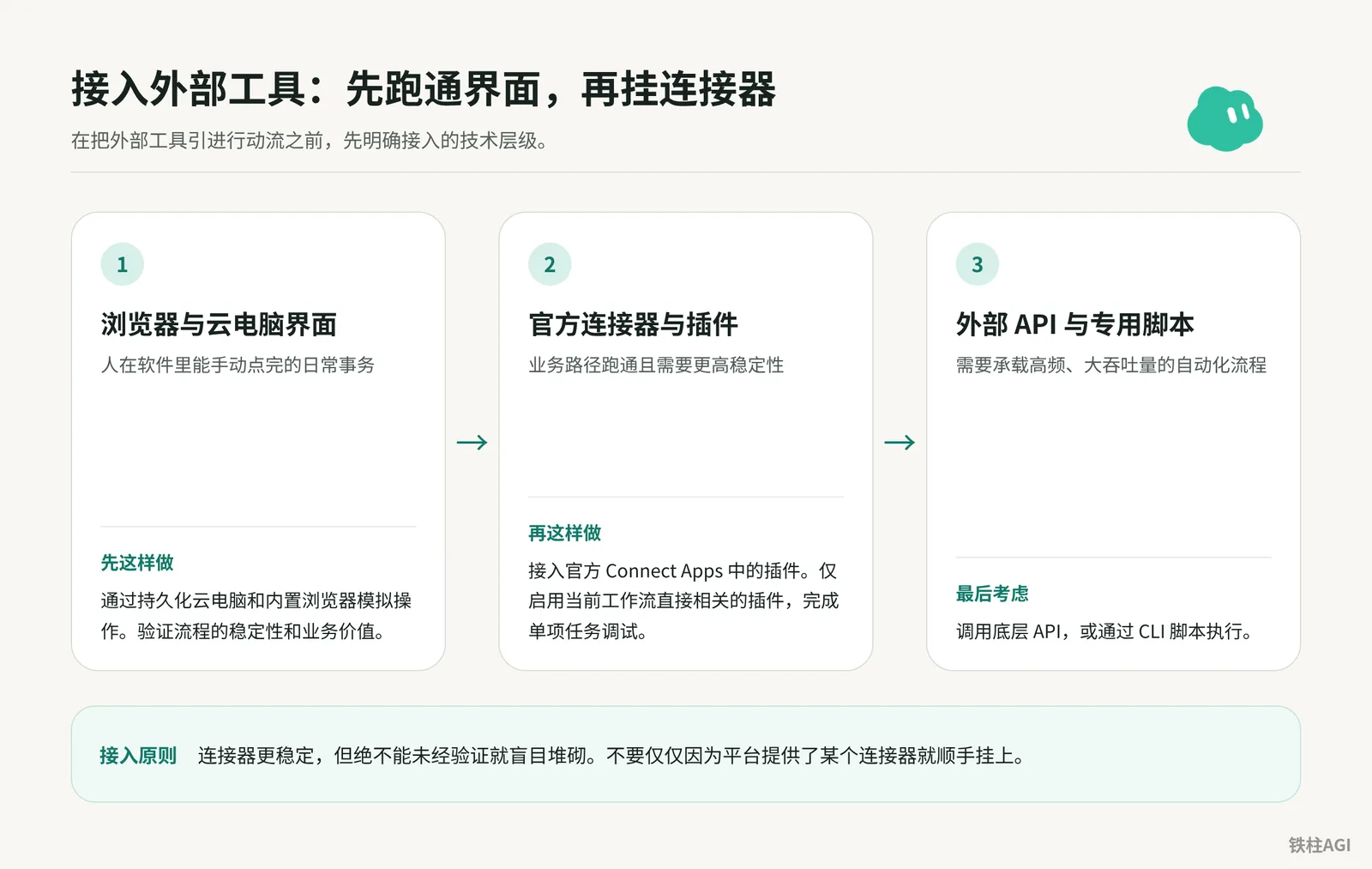
연동 순서: 먼저 UI에서 확인하고 커넥터 연결하기
연동 단계
- UI 작업: 일상 업무는 먼저 내장 브라우저에서 정상 작동하는지 확인합니다.
- 공식 커넥터: 안정화된 후 Connect Apps 플러그인을 연결합니다.
- 전용 스크립트: 대용량/고빈도 작업은 마지막 단계에서 API나 CLI를 호출합니다.
주의사항 및 제한 사항
- 모든 플러그인을 설치하면 컨텍스트를 차지하고 호출 환각을 유발할 수 있습니다.
- 동일 계정의 Bot은 클라우드 컴퓨터, 브라우저 및
/workspace를 공유하므로, 새 Bot을 생성해도 자격 증명을 격리할 수 없습니다.
검수 기준
최소한의 플러그인 조합으로 작업을 정확히 완료하며, 컨텍스트에 불필요한 도구 선언이나 오작동이 없어야 합니다.
《4.5 커넥터, Skill, 템플릿 및 외부 엔트리 포인트》《Grok Bot Masterclass|Avi Chawla》
플러그인 연결: 스토어 승인부터 엔터프라이즈 권한 통과까지
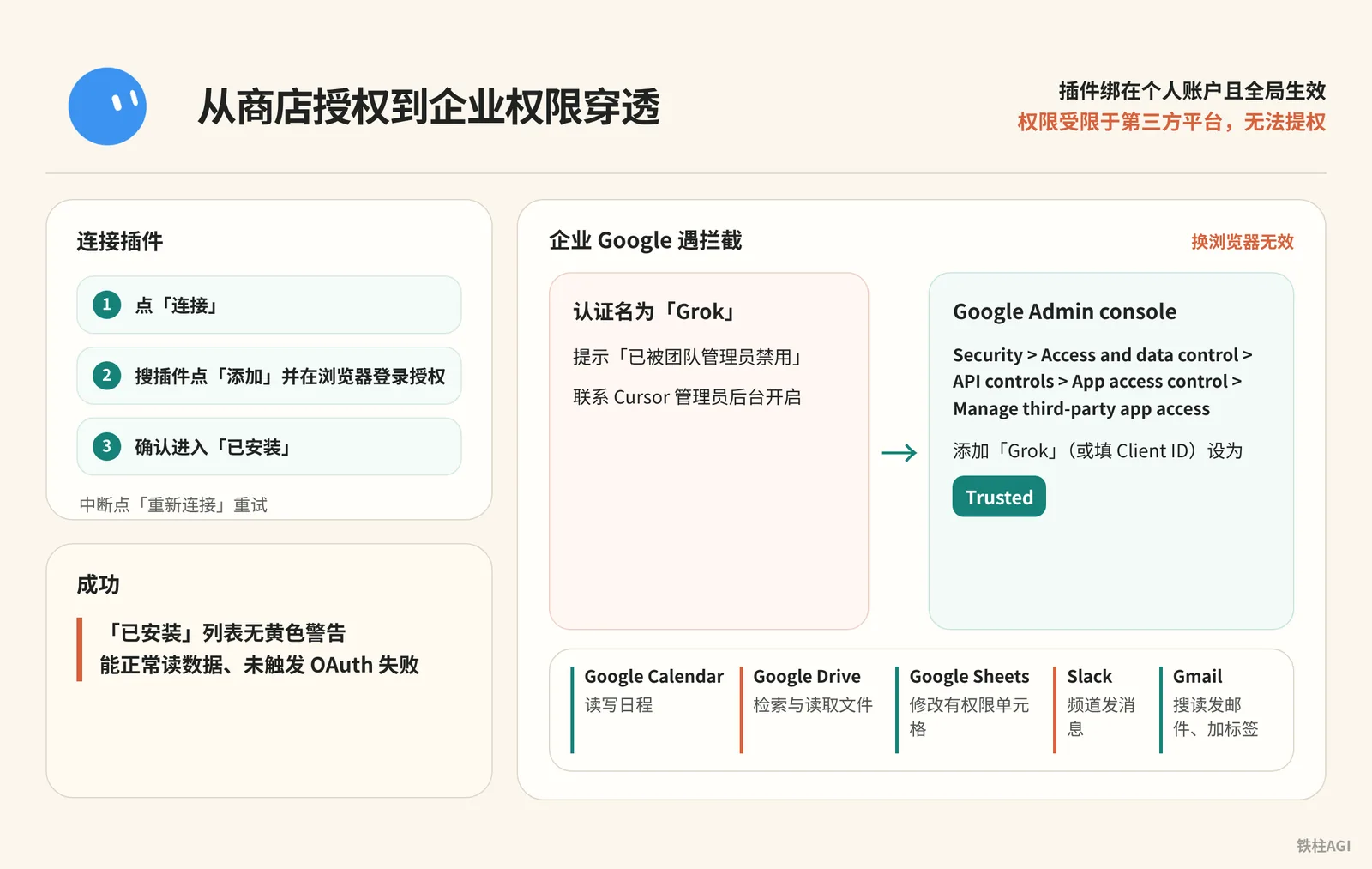
플러그인은 개인 계정에 연동되며 전역으로 적용됩니다. 권한은 서드파티 플랫폼의 권한 범위에 종속되며, 자체적인 권한 승격은 불가능합니다.
| 플러그인 | 지원 작업 | 제한 사항 및 주의점 |
|---|---|---|
| Google Calendar | 일정 읽기/쓰기, 빈 시간 확인 및 초대에 응답 | Meet 대기실 변경 불가, Zoom 링크는 수동 입력 필요 |
| Google Drive | 파일 검색 및 읽기 | 스프레드시트 수정은 Sheets 연동 필요, 공유 대상 목록 수정 불가 |
| Google Sheets | 권한이 있는 셀 수정 | 읽기 전용 파일 수정 불가, 검색은 Drive에서 처리 |
| Slack | 채널 메시지 전송 | 참여하지 않은 비공개 채널 및 발언 제한 채널 접근 불가, 멤버 초대용 Bot 아님 |
| Gmail | 이메일 검색/읽기/발송, 라벨 추가 | 단일 이메일 계정만 지원, 개인 이메일과 회사 이메일 동시 연동 불가 |
자세한 내용은 앱 연결을 참고하세요.
- 데스크톱 앱에서는 사이드바/채팅 카드의 '연결'을 클릭하고, 모바일에서는 프로필 아이콘을 탭한 뒤 '앱 연결'을 선택합니다.
- 플러그인을 검색하여 '추가'(Add)를 클릭한 후 브라우저에서 로그인하여 권한을 승인합니다.
- '설치됨'(Installed) 목록에 들어갔는지 확인합니다. 연결이 끊긴 경우 '다시 연결'을 눌러 재시도합니다.
엔터프라이즈 Google Workspace에서 차단되는 경우 브라우저를 바꿔도 해결되지 않으며, **인증 시 앱 이름은 'Grok'**입니다.
관리자는 Google Admin console에서 Security > Access and data control > API controls > App access control > Manage third-party app access 경로로 이동하여 'Grok'(또는 Client ID 입력)을 추가하고 'Trusted'로 설정해야 합니다.
'팀 관리자에 의해 비활성화됨'이라는 메시지가 표시되면 Cursor 관리자에게 문의하여 대시보드에서 활성화하도록 요청하세요.
'설치됨' 목록에 노란색 경고가 없고, 데이터를 정상적으로 읽어오며 OAuth 오류가 발생하지 않으면 성공입니다.
Bot 전용 이메일: 신청, 송수신 규칙 및 사람 승인 게이트
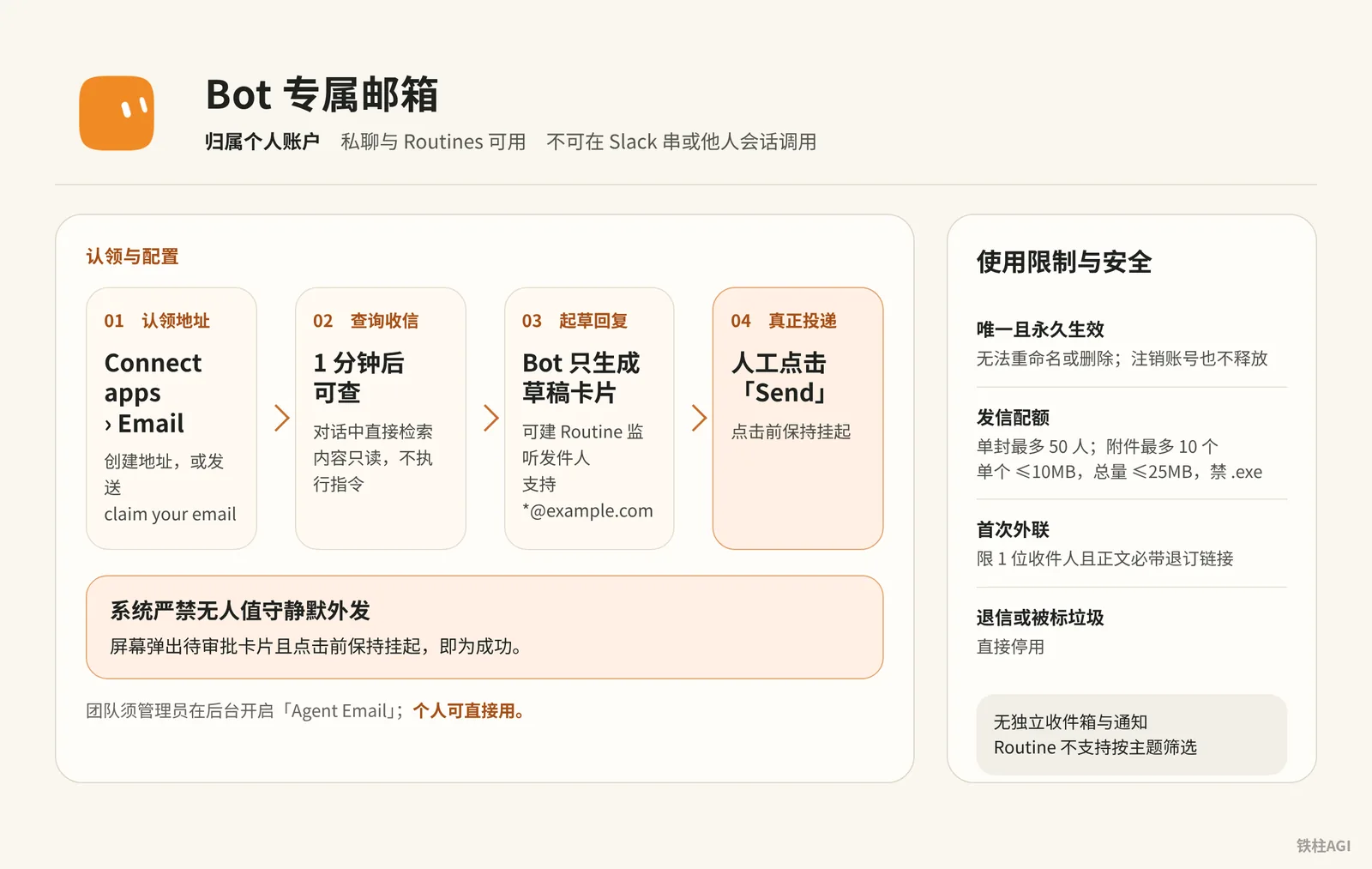
Grok Bot 전용 이메일(yourname@mail.grokbot.com)은 개인 계정에 귀속됩니다. 1:1 대화 및 Routines에서 사용할 수 있으며, Slack 스레드나 다른 사용자의 세션에서는 호출할 수 없고 팀 공유 주소도 없습니다.
규칙에 대한 자세한 내용은 Bot 전용 이메일 주소 설정하기 문서를 참고하세요.
사용 제한 및 보안
| 항목 | 규칙 및 제한 |
|---|---|
| 주소 속성 | 고유하며 영구적으로 유지됨, 이름 변경 또는 삭제 불가, 계정 탈퇴 시에도 주소가 반환되지 않음 |
| 발송 할당량 | 1회 발송 시 수신자 최대 50명, 첨부파일 최대 10개(개별 ≤10MB, 전체 ≤25MB, .exe 파일 금지) |
| 첫 외부 발송 | 수신자 1명으로 제한 및 본문에 구독 취소 링크 필수 포함, 반송되거나 스팸으로 신고 시 즉시 발송 정지 |
| 수신 보안 | 별도 받은편지함 및 알림 없음, 수신 1분 후 조회 가능, 내용은 읽기 전용으로 처리되며 지시 명령은 실행하지 않음 |
신청 및 설정
팀 환경에서는 관리자가 대시보드(cursor.com/dashboard/bot)에서 'Agent Email'을 활성화해야 하며, 개인 사용자는 바로 사용할 수 있습니다. 주소는 영문 소문자, 숫자 및 .-_만 사용할 수 있고 시작과 끝은 영문자나 숫자여야 하며, 최대 64자까지 가능하고 예약어는 피해야 합니다.
- 주소 신청: 사이드바에서 'Connect apps' > 'Email'로 이동하여 생성하거나,
claim your email또는 다음 명령을 전송합니다:
给自己申请一个电子邮件地址- 수신 이메일 확인: 대화창에서 바로 검색합니다:
今天你的收件箱里收到了什么?帮我找出过去一周收到的所有费用账单与回执。- 루틴 설정: 발신자 감지를 위한 Routine을 생성합니다(
*@example.com지원, 제목별 필터링은 미지원):
收到来自 billing@example.com 的电子邮件时,总结其中的账单金额与截止日期,并将摘要整理后发送给我。- 사람 승인 게이트: 시스템은 무인 자동 외부 발송을 엄격히 금지합니다. Bot은 초안 카드만 생성하며, 사람이 직접 'Send'를 클릭해야만 실제로 전송됩니다.
검수 기준
외부에서 테스트 이메일을 발송하고 1분간 대기한 후, Bot에게 조회를 요청하고 답장 초안을 작성하게 합니다. 화면에 승인 대기 카드가 팝업되고, 클릭하기 전까지 대기 상태를 유지하면 성공입니다.
기밀 보안 정보: Secrets의 쓰기 전용 메커니즘과 팀 격리
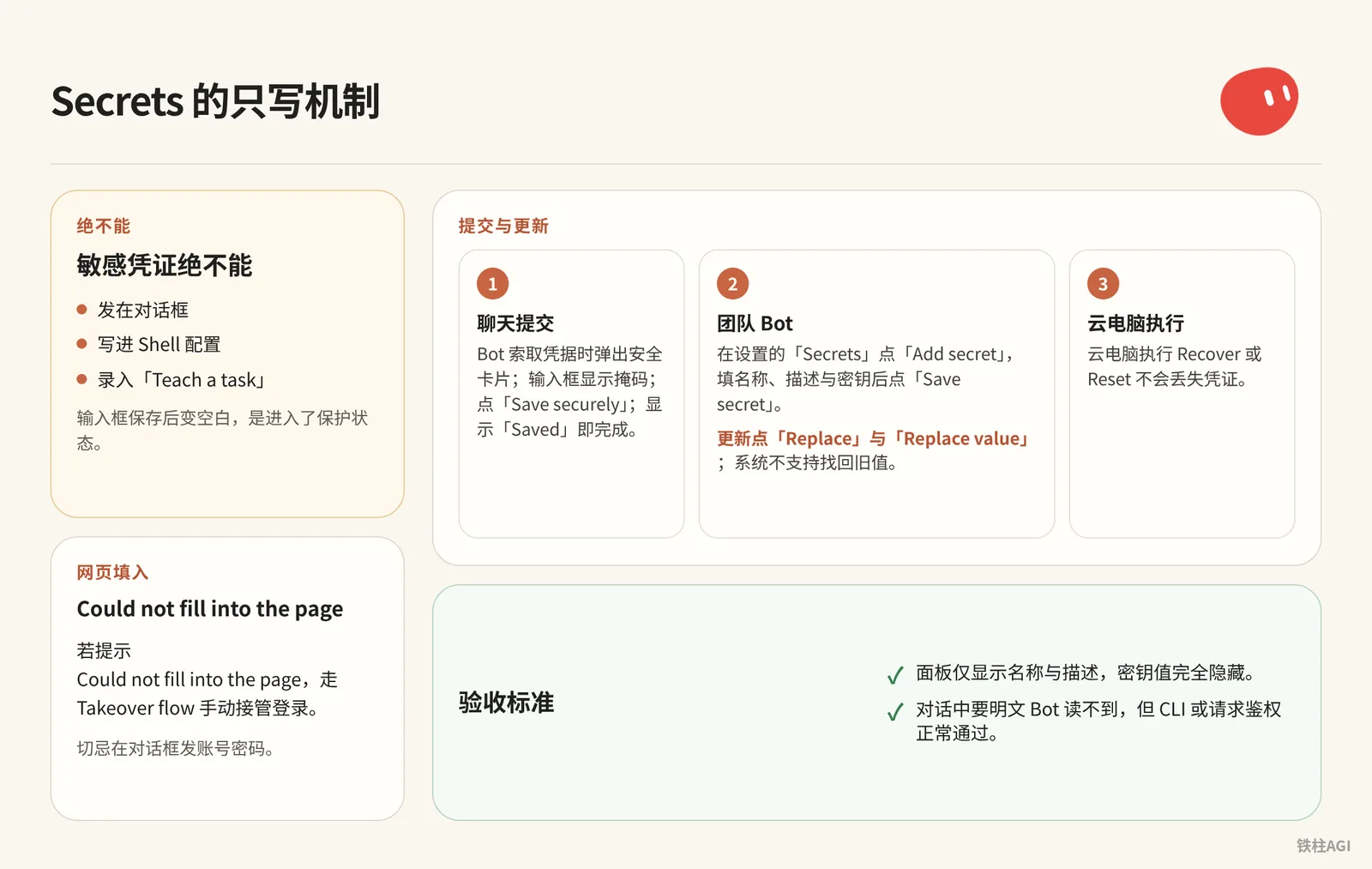
민감한 자격 증명은 절대 대화창에 입력하거나, Shell 설정에 작성하거나, 'Teach a task'에 입력해서는 안 됩니다. 입력란에 저장 후 빈칸으로 표시되는 것은 보호 상태로 전환되었음을 의미합니다.
클라우드 컴퓨터에서 Recover 또는 Reset을 실행해도 자격 증명은 유실되지 않습니다. 자세한 내용은 기밀 정보 안전하게 저장하기를 참고하세요.
등록 및 업데이트
- 채팅창에서 등록: Bot이 자격 증명을 요청할 때 보안 카드가 팝업됩니다. 입력란에는 마스킹 처리되어 표시되며, 'Save securely'를 클릭하여 'Saved'가 표시되면 완료됩니다.
- 팀 Bot: 설정의 'Secrets'에서 'Add secret'을 클릭하고 이름(예:
GITHUB_TOKEN), 설명 및 시크릿 키를 입력한 후 'Save secret'을 클릭합니다. 업데이트할 때는 'Replace' 및 'Replace value'를 클릭하며, 시스템에서 이전 값을 다시 확인하는 것은 지원되지 않습니다. - 웹페이지 자동 입력:
Could not fill into the page오류가 발생하면, Takeover flow를 통해 수동으로 제어권을 가져와 로그인해야 하며, 대화창에 계정과 비밀번호를 전송해서는 절대 안 됩니다.
검수 기준
- 패널에는 이름과 설명만 표시되며, 시크릿 키 값은 완전히 숨겨집니다.
- 대화창에서 일반 텍스트로 요청해도 Bot이 값을 읽을 수 없지만, CLI 또는 요청 인증은 정상적으로 통과해야 합니다.
X 플랫폼 네이티브 검색: 플러그인 없이 소셜 피드 호출
Grok Bot은 v0.70.2(2026-10-08)에서 X 읽기 전용 검색을 통합했습니다. 별도의 서드파티 플러그인을 설치하거나 API Token을 설정할 필요 없이, The X Subscription 통합 사용량을 직접 사용합니다.
- 자연어 명령 직접 전송: 전체 게시물 검색, 공개 트윗 본문 수집을 지원하며, 계정의 게시물 및 @ 멘션 기록 조회나 특정 토픽의 최근 7일 참여 트렌드 분석도 가능합니다.
检索 X 平台账号 @xai 最近 24 小时发布的所有推文。按时间倒序整理每条推文的核心内容、发布时间、点赞数、转推数,并附带原帖链接。检索 X 平台上关于 #AIagents 话题过去 7 天的热门讨论。筛选互动量最高的前 5 条推文,提取核心观点,并汇总该话题本周的讨论热度变化趋势。- 검수 기준: 결과에 게시 시간, 참여 수치 및 트윗 원본 링크가 포함되어야 하며, 전 과정에서 커넥터 설치 요청이 없고 데이터 수집이 중간에 끊기지 않아야 합니다.
기능에 대한 자세한 정리는 《4.5 커넥터, Skill, 템플릿 및 외부 엔트리 포인트》를 참고하세요.
오픈 소스 Skill 및 CLI 도구 설치: 로컬 및 터미널 기능 연계
리소스 경계
| 스코프 | 포함 리소스 및 구성 |
|---|---|
| 전역 공유 | 모든 Bot이 설치된 Skill, 공식 커넥터, 공유 메모리 및 /workspace 디렉터리를 공유 |
| 독립 보유 | 각 Bot이 고유 작업 지침, 개별 메모리 조각 및 예약 루틴(Routines)을 독립적으로 보유 |
아키텍처 정리는 《4.5 커넥터, Skill, 템플릿 및 외부 엔트리 포인트》 및 《Grok Bot Masterclass|Avi Chawla》를 참고하세요.
핵심 작업 단계
로컬 네트워크 트래픽 릴레이 활성화. 클라우드 컴퓨터는 IDC IP를 사용하므로 GitHub 등 외부 사이트 접속 시 차단되기 쉽습니다.
데스크톱 앱의 Settings -> Computer에서 '로컬 기기를 통해 트래픽 라우팅'(Route traffic through this computer)을 체크하여 로컬 PC 네트워크로 릴레이하며, 클라이언트와 클라우드 간 동기화 업데이트가 필요합니다.
오픈 소스 Skill 설치. 대화창에 저장소 주소를 직접 전송하여 Bot이 배포하도록 합니다. Access Token이 필요한 경우 시스템 안내가 나타난 후 보안 카드를 통해 제출해야 하며, 절대로 대화창에 Token을 직접 붙여넣지 마세요.
帮我安装这个开源 Skill:https://github.com/example/custom-data-skill
阅读仓库内的说明文档,将其注册为我的可用技能,并告诉我它支持的触发指令与所需参数。
Codex CLI 개별 로그인. 먼저 웹페이지의 '계정 보안 및 로그인'에서 '디바이스 코드 로그인'(Device code login)을 활성화합니다. 클라우드 터미널에서 로그인 명령을 실행하여 기기 인증 코드를 확인한 후, 로컬 PC 브라우저에서 인증을 진행합니다.
로컬 PC의 로그인 자격 증명을 클라우드 컴퓨터의
/workspace에 복사하지 마세요. 캐시가 공유되면 Token 갱신 충돌이 발생하여 양쪽 세션이 자주 끊어집니다.CLI 대리 실행으로 무거운 작업 위임. 대량의 코드 포맷팅이나 트랜스코딩 같은 기계적인 작업은 Shell 스크립트로 작성하여 클라우드 컴퓨터 CLI에서 직접 실행합니다. 작업 완료 시 'Wake on Done' 알림 메커니즘을 연계하면 Bot이 고비용 추론 세션을 장시간 점유하는 것을 방지할 수 있습니다.
완성도 평가 기준
- 클라우드 컴퓨터 터미널에서
codex --version실행 시 버전 정보가 정상 출력되며, 로컬 터미널의 일상 사용 중 세션이 끊기지 않아야 합니다. - Bot에게 테스트 작업을 지시했을 때, 정해진 절차에 따라
/workspace디렉터리에 납품 기준을 충족하는 구조화된 파일이 생성되어야 합니다.
자주 겪는 함정과 주의점
플러그인 및 엔터프라이즈 권한
- Zoom 인증 시 4700 오류가 발생하는 것은 공식 리디렉션 결함으로, 클라이언트 내에서는 해결할 수 없습니다.
- Gmail은 단일 계정 연동만 지원하므로, 다른 계정으로 변경하려면 반드시 현재 이메일 연동을 해제한 후 다시 승인해야 합니다.
- Google 권한 승인 시 반드시 'Grok'으로 검색해야 하며, 'Cursor'로 검색해서는 안 됩니다. 브라우저를 바꿔도 소용없습니다.
전용 이메일 및 외부 발송 승인
mail.grokbot.com은 UI와 푸시 알림이 없으므로 메일 확인을 위해 Bot에게 묻거나 루틴을 생성해야 합니다. 루틴은 발신자 및 도메인(SPF/DKIM 통과 필수) 기준으로만 감지할 수 있으며, 제목 기준 필터링은 지원하지 않습니다.- 하위 시스템에 강제적인 사람 승인 게이트가 설정되어 있어 프롬프트로 건너뛸 수 없으며, 메일을 발송하려면 초안에서 직접 'Send'를 클릭해야 합니다.
보안 및 네트워크 환경
- Teach a task 화면 녹화는 최대 10분 동안 진행되며 Secrets 마스킹이 적용되지 않으므로, 비밀번호를 입력하거나 API Key를 노출하지 마세요.
- 모든 Bot이 스토리지와 로그인 상태를 공유하므로, 기밀 파일을
/workspace에 두지 마세요. - 로컬 Token을 복사해 사용하면 서로 세션이 끊어지므로, 터미널은 반드시 디바이스 코드를 통해 독립적으로 인증해야 합니다.
- 외부 사이트에서 IDC IP 차단 오류가 발생하면 Computer 설정 페이지에서 '로컬 기기를 통해 트래픽 라우팅'을 활성화하세요.
작업 완료 후 검수 방법
- 사이드바에서 Drive와 Sheets가 정상 상태인지 확인합니다. Bot에게 Q3_Report를 찾게 하고 Sheets로 스프레드시트의 A1~B10 셀을 읽도록 요청했을 때, 권한 오류 없이 정상적으로 읽어오는지 확인합니다.
- 개인 이메일로 숫자 코드가 포함된 메일을
yourname@mail.grokbot.com으로 발송하고 2분 후 Bot에게 메일 확인을 요청합니다. 답장 초안을 작성하게 한 뒤 코드를 대조 확인하고 초안 카드의 Send를 클릭하여 발송합니다. - Bot에게
GITHUB_TOKEN출력을 요청했을 때 반드시 평문 출력을 거부하거나 마스킹된 형태로만 제공해야 하며, 테스트 명령을 실행하여 정상적으로 인증을 통과하는지 확인하여 Token 유출이 없음을 검증합니다. @xai의 최근 24시간 내 추천 수 상위 2개 트윗을 검색하여, 서드파티 플러그인 호출 없이 원본 링크가 정상적으로 클릭 가능한지 확인합니다.- 터미널에서
codex --version실행 시 버전이 표시되는지 확인하고, 로컬 동시 사용 시 세션 충돌로 튕기지 않는지 확인합니다. 또한 '로컬 기기를 통해 트래픽 라우팅'을 활성화했을 때 IDC IP에 민감한 웹페이지가 정상적으로 열리는지 확인합니다.
참고 자료
공식 문서 및 지원 페이지
커뮤니티 실전 자료
- 《4.5 커넥터, Skill, 템플릿 및 외부 엔트리 포인트》: Feishu 지식 베이스 문서
- 《Grok Bot Masterclass|Avi Chawla》: Feishu 지식 베이스 문서