第7章 アプリケーション連携:プラグイン、メール、Secrets
ツールを連携する際は、まずUI上で動作を確認してからコネクタを接続することを忘れないでください。サードパーティのシークレットキーはチャット欄に貼り付けず、情報漏洩を防ぐため書き込み専用ストレージの Secrets に保存してください。
- プラグインを導入しすぎるとコンテキストを圧迫しエラーが頻発します。ネイティブの X 検索はプラグインなしで呼び出し可能です。
- 専用メールには受信トレイのUIがなくポップアップ通知もありません。自動一斉送信は承認カードで停止します。
- エンタープライズ環境では、Zoom のエラー、Google Workspace によるブロック、データセンター IP のリスク検知に注意してください。
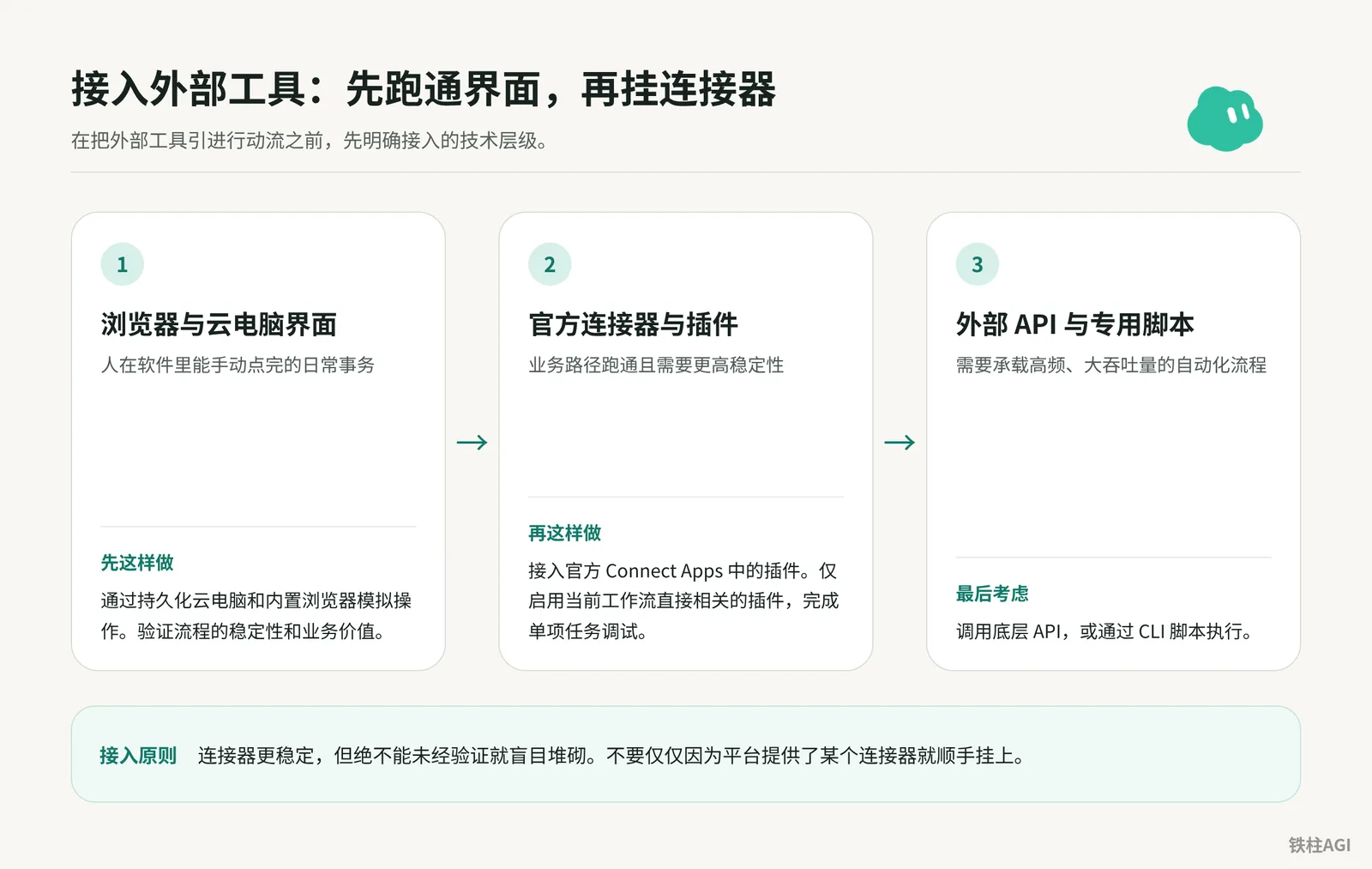
連携の手順:まずUIで通し、次にコネクタを接続
連携手順
- UI操作:日常業務はまず内蔵ブラウザで動作確認を済ませる。
- 公式コネクタ:安定後に Connect Apps プラグインを連携する。
- 専用スクリプト:高頻度かつ大容量の処理は最後に API や CLI を呼び出す。
注意点と制限事項
- すべてインストールするとコンテキストを占有し、ツールの呼び出しハルシネーションを引き起こします。
- 同一アカウントの Bot はクラウド PC、ブラウザ、
/workspaceを共有するため、新しい Bot を作成しても認証情報を分離できません。
検収基準
最小限のプラグインセットでタスクを正確に完了できること。コンテキストに冗長なツール宣言や誤トリガーがない状態。
《4.5 コネクタ、Skill、テンプレートと外部エントリ》《Grok Bot Masterclass|Avi Chawla》
プラグイン連携:ストアの認証からエンタープライズ権限の突破まで
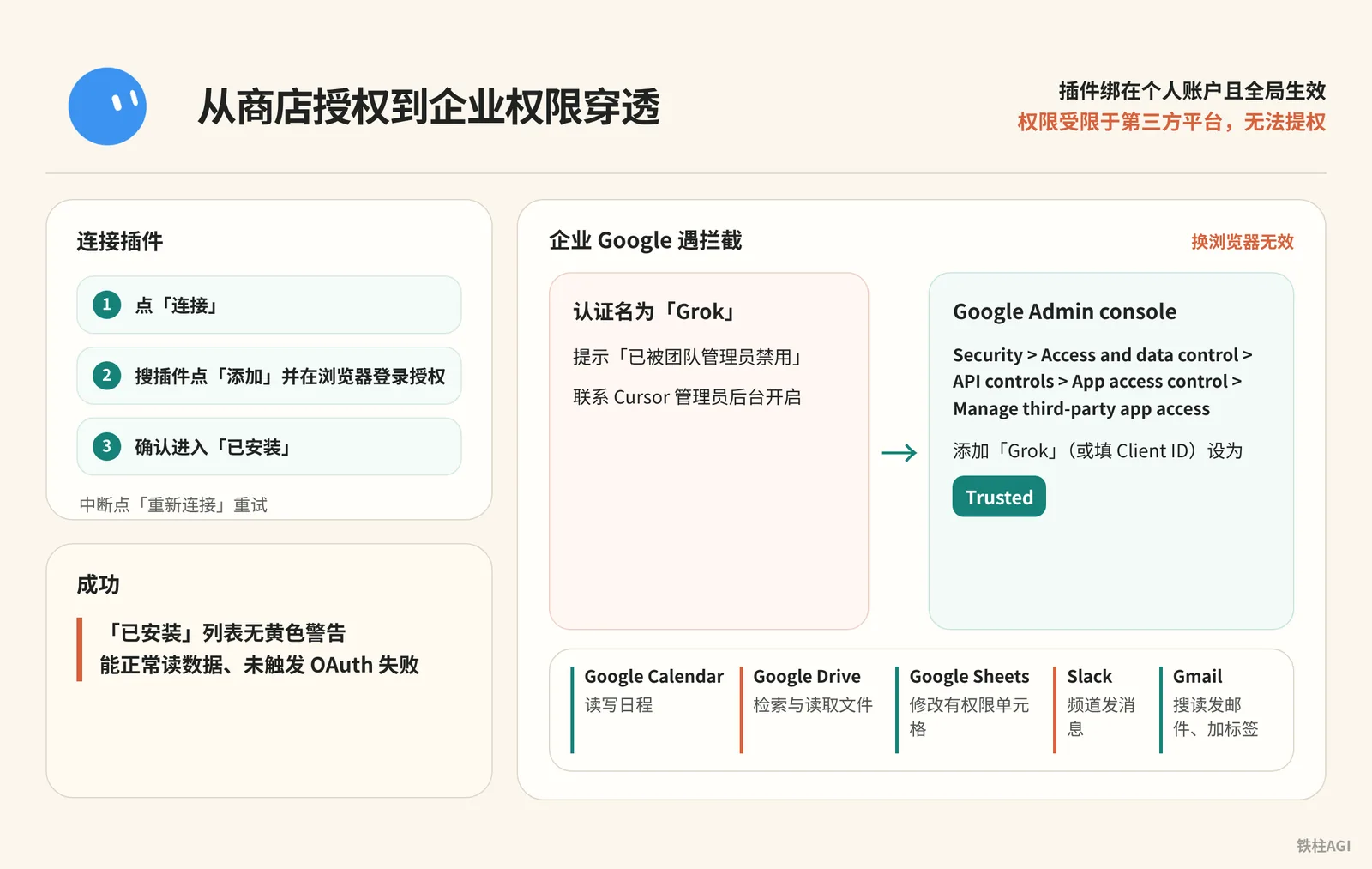
プラグインは個人アカウントに紐づき全体に適用されます。権限はサードパーティプラットフォームに制限され、権限昇格はできません。
| プラグイン | サポートされる操作 | 制限事項と注意点 |
|---|---|---|
| Google Calendar | 予定の読み書き、空き時間確認、招待への返答 | Meet の待機室は変更不可。Zoom はリンクの手動入力が必要 |
| Google Drive | ファイルの検索と読み取り | スプレッドシートの変更には Sheets が必要。共有相手リストの変更は不可 |
| Google Sheets | 権限のあるセルの編集 | 読み取り専用ファイルは編集不可。検索は Drive が処理 |
| Slack | チャンネルへのメッセージ送信 | 未参加のプライベートチャンネルや投稿禁止チャンネルにはアクセス不可。グループ招待用 Bot ではない |
| Gmail | メールの検索・閲覧・送信、ラベルの追加 | 1つのメールアドレスに限定。個人用と企業用のメールアドレスを同時に連携することは不可 |
詳細はアプリケーション連携を参照してください。
- デスクトップ版ではサイドバーまたはチャットカードの「接続」(Connect)をクリックし、モバイル版ではアバターをタップして「アプリケーション連携」(Connect Apps)を選択します。
- プラグインを検索して「追加」(Add)をクリックし、ブラウザでログインして認証します。
- 「インストール済み」(Installed)に追加されたことを確認します。切断された場合は「再接続」(Reconnect)をクリックして再試行します。
エンタープライズ版 Google でブロックされた場合、ブラウザを変更しても無意味です。**認証名は「Grok」**です。
管理者は Google Admin console で Security > Access and data control > API controls > App access control > Manage third-party app access から「Grok」(または Client ID を入力)を追加し、Trusted に設定する必要があります。
「チーム管理者によって無効化されています」と表示される場合は、Cursor 管理者に連絡して管理コンソールで有効化してもらってください。
「インストール済み」リストに黄色の警告がなく、正常にデータを読み取れ、OAuth 失敗が発生していなければ成功です。
Bot 専用メール:取得、送受信ルール、ヒューマン・イン・ザ・ループ承認
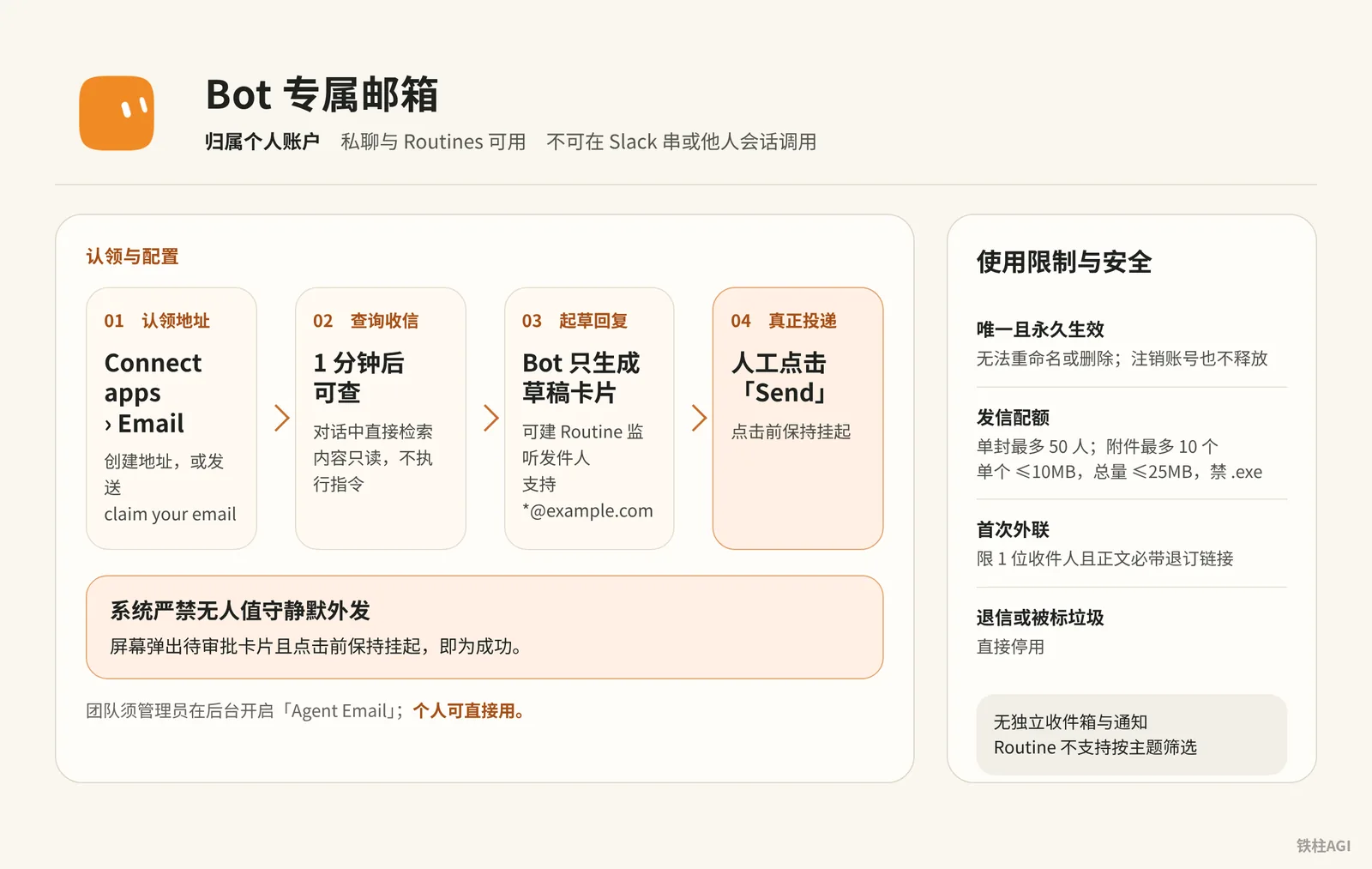
Grok Bot 専用メール(yourname@mail.grokbot.com)は個人アカウントに帰属します。ダイレクトメッセージや Routines で利用可能ですが、Slack のスレッドや他のユーザーのセッションでは呼び出せず、チーム共有アドレスもありません。
ルールの詳細は、ドキュメントBot のメールアドレスを設定するを参照してください。
利用制限とセキュリティ
| 項目 | ルールと制限 |
|---|---|
| アドレスの属性 | 一意かつ永続的であり、名前変更や削除は不可。アカウントを解約しても解放されません |
| 送信制限 | 1通につき最大50人。添付ファイルは最大10個(1個あたり ≤10MB、合計 ≤25MB、.exe は禁止) |
| 初回外部送信 | 宛先は1名のみ、本文に配信停止リンクの記載が必須。バウンスまたは迷惑メール報告された場合は即時停止 |
| 受信セキュリティ | 専用の受信トレイや通知はなし。1分後から確認可能。内容は読み取り専用で、指示コマンドは実行されません |
取得と設定
チーム利用の場合は、管理者が管理画面(cursor.com/dashboard/bot)で「Agent Email」を有効にする必要があります(個人利用の場合はそのまま使用可能)。アドレスは小文字の英数字および .-_ のみ使用可能で、先頭と末尾は英数字である必要があり、最大64文字で予約語は使用できません。
- アドレスの取得:サイドバーから「Connect apps」>「Email」を開いて作成するか、
claim your emailや以下のコマンドを送信します:
给自己申请一个电子邮件地址- 受信メールの確認:対話内で直接検索します:
今天你的收件箱里收到了什么?帮我找出过去一周收到的所有费用账单与回执。- ルーティンの設定:送信者を監視する Routine を作成します(
*@example.comに対応、件名によるフィルタリングは非対応):
收到来自 billing@example.com 的电子邮件时,总结其中的账单金额与截止日期,并将摘要整理后发送给我。- ヒューマン・イン・ザ・ループ承認:システム上、無人でのサイレント送信は固く禁じられています。Bot は下書きカードを生成するのみで、人間が「Send」をクリックして初めて実際に送信されます。
検収基準
外部からテストメールを送信して1分待機し、Bot に確認および返信の下書きを作成させます。画面に承認待ちカードがポップアップし、クリックするまで保留状態が維持されれば成功です。
安全な機密情報:Secrets の書き込み専用メカニズムとチーム分離
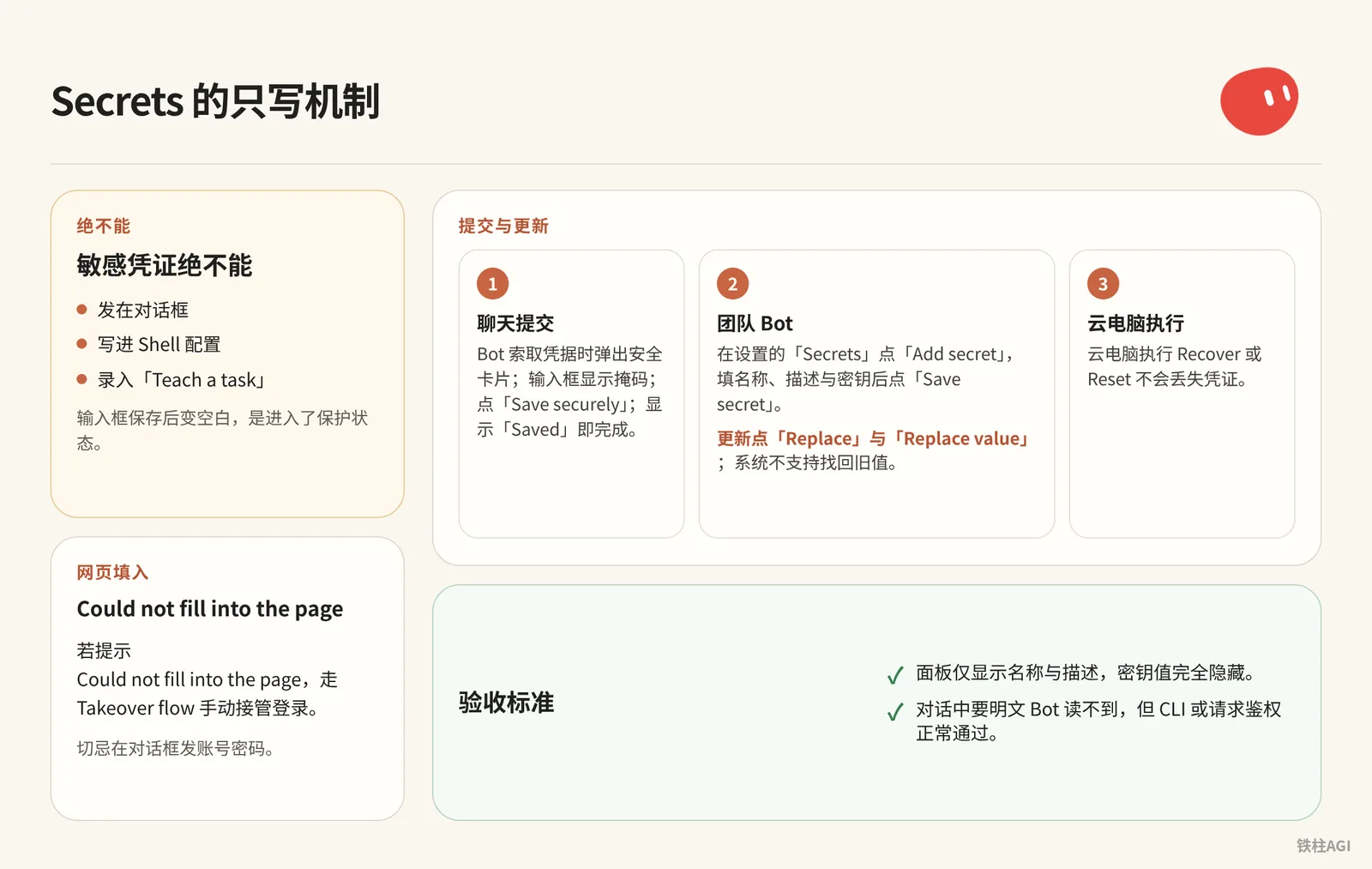
機密性の高い認証情報は、絶対にチャット欄に送信したり、Shell 設定に記述したり、「Teach a task」に入力したりしないでください。 入力欄が保存後に空白になるのは、保護状態に入ったためです。
クラウド PC で Recover や Reset を実行しても認証情報は失われません。詳細は機密情報を安全に保存するを参照してください。
登録と更新
- チャットでの登録:Bot が認証情報を要求するとセキュリティカードがポップアップし、入力欄がマスク表示されます。「Save securely」をクリックし、「Saved」と表示されれば完了です。
- チーム Bot:設定の「Secrets」で「Add secret」をクリックし、名前(
GITHUB_TOKENなど)、説明、キーを入力して「Save secret」をクリックします。更新時は「Replace」および「Replace value」をクリックします。システム上、過去の値の復元はサポートされていません。 - Web ページへの入力:
Could not fill into the pageと表示された場合は、Takeover flow に進んで手動でログインを引き継ぎ、決してチャット欄にアカウントとパスワードを送信しないでください。
検収基準
- パネルには名前と説明のみが表示され、キーの値は完全に非表示になっていること。
- チャット内でプレーンテキストを要求しても Bot は読み取れないが、CLI やリクエストの認証は正常に通ること。
X プラットフォームのネイティブ検索:プラグインなしでソーシャル動向を取得
Grok Bot は v0.70.2(2026-10-08)で X の読み取り専用検索を統合しました。The X Subscription の統合使用量を直接消費するため、サードパーティ製プラグインのインストールや API Token の設定は不要です。
- 自然言語のプロンプトを直接送信:ネットワーク全体のポスト検索、公開ポストの本文取得に対応し、アカウントの投稿やメンション(@)履歴の確認、特定トピックの7日間のエンゲージメント傾向の集計も可能です。
检索 X 平台账号 @xai 最近 24 小时发布的所有推文。按时间倒序整理每条推文的核心内容、发布时间、点赞数、转推数,并附带原帖链接。检索 X 平台上关于 #AIagents 话题过去 7 天的热门讨论。筛选互动量最高的前 5 条推文,提取核心观点,并汇总该话题本周的讨论热度变化趋势。- 検収基準:結果に投稿日時、エンゲージメント数、元のポストへのリンクが含まれていること。コネクタのインストール案内が出ず、スクレイピングの途切れがないこと。
機能の詳細は《4.5 コネクタ、Skill、テンプレートと外部エントリ》を参照してください。
オープンソース Skill と CLI ツールのインストール:ローカル環境とターミナル機能の連携
リソース境界
| スコープ | 含まれるリソースと設定 |
|---|---|
| グローバル共有 | すべての Bot でインストール済み Skill、公式コネクタ、共有メモリ、/workspace ディレクトリを共有 |
| 個別保持 | 各 Bot が固有のワークインストラクション、独立したメモリ断片、定期ルーティン(Routines)を個別に保持 |
アーキテクチャの概要については、《4.5 コネクタ、Skill、テンプレートと外部エントリ》および《Grok Bot Masterclass|Avi Chawla》を参照してください。
主要な操作手順
ローカルネットワークのトラフィック中継を有効化する。クラウド PC はデータセンター IP を使用しているため、GitHub などの外部サイトへのアクセスがブロックされやすくなっています。
デスクトップ版の Settings -> Computer で「ローカルデバイス経由でトラフィックをルーティング」(Route traffic through this computer)にチェックを入れ、ローカル PC のネットワークで中継します。クライアントとクラウド側は同期して更新する必要があります。
オープンソース Skill のインストール。チャット欄にリポジトリの URL を直接送信して Bot にデプロイさせます。Access Token が必要な場合は、システムプロンプトが表示された後にセキュリティカード経由で登録し、Token をチャット欄に直接貼り付けることは絶対に避けてください。
帮我安装这个开源 Skill:https://github.com/example/custom-data-skill
阅读仓库内的说明文档,将其注册为我的可用技能,并告诉我它支持的触发指令与所需参数。
Codex CLI への個別ログイン。まず Web 版の「アカウントセキュリティとログイン」で「デバイスコードログイン」(Device code login)を有効にします。クラウドのターミナルでログインコマンドを実行し、デバイス認証コードを取得してローカルのブラウザで認証します。
ローカルのログイン認証情報をクラウド PC の
/workspaceに絶対にコピーしないでください。キャッシュの共有により Token のリフレッシュ競合が発生し、双方で頻繁に切断される原因になります。CLI エージェントによる重いタスクのオフロード。大量のコードフォーマットやトランスコードなどの機械的なタスクは、Shell スクリプトを作成してクラウド PC の CLI に直接実行させます。「Wake on Done」機能と連携して完了通知を受け取ることで、Bot が長時間にわたり高クォータの推論セッションを占有するのを防ぎます。
完了の目安
- クラウド PC のターミナルで
codex --versionを実行してバージョン情報が正常に出力され、かつローカルのターミナルの日常的な使用でセッションが切断されないこと。 - Bot にテストタスクを送信し、手順どおりに
/workspaceディレクトリ配下に納品基準を満たす構造化ファイルが生成されること。
よくある落とし穴
プラグインとエンタープライズ権限
- Zoom の認証エラー 4700 は公式のリダイレクト不具合であり、クライアント内では修正できません。
- Gmail は単一アカウントの連携のみ対応しています。変更する場合は、現在のメール連携を解除してから再認証する必要があります。
- Google の権限承認では必ず「Grok」で検索し、「Cursor」で検索してはいけません。ブラウザを変えても効果はありません。
専用メールと外部送信の承認
mail.grokbot.comにはUIやプッシュ通知がなく、メールの確認には Bot に尋ねるかルーティンを作成する必要があります。ルーティンは送信者とドメインの監視のみに対応し(SPF/DKIM の通過が必要)、件名でのフィルタリングはできません。- バックエンドに強制的なヒューマン・イン・ザ・ループが設けられており、プロンプトでスキップすることはできません。送信時は下書きの**「Send」を手動でクリックする**必要があります。
セキュリティとネットワーク環境
- Teach a task の画面録画は最大10分間に及び、Secrets によるマスクも効かないため、パスワードの入力や API Key の表示は避けてください。
- すべての Bot がストレージとログイン状態を共有するため、機密ファイルを
/workspaceに置かないでください。 - ローカルの Token をコピーすると互いにセッションが切断されるため、ターミナルは必ずデバイスコードによる個別認証を行ってください。
- 外部サイトでデータセンター IP がブロックされてエラーが出る場合は、Computer ページで**「ローカルデバイス経由でトラフィックをルーティング」を有効**にしてください。
完了後の検収手順
- サイドバーで Drive と Sheets が正常であることを確認します。Bot に Q3_Report を探させ、Sheets を使ってシートの A1 から B10 を読み取らせて、権限エラーが出ずに読み取れることを確認します。
- 個人のメールアドレスから数字コードを記載したメールを
yourname@mail.grokbot.comに送信し、2分待って Bot に受信確認させます。返信の下書きを作成させ、コードを照合した上で下書きカードの Send をクリックして送信します。 - Bot に
GITHUB_TOKENの出力を指示し、平文出力を拒否するかマスク表示のみとなることを確認します。さらにテストコマンドを実行して認証が通り、Token が漏洩していないことを確認します。 @xaiの直近24時間のいいね数上位2件のポストを検索させ、元リンクがクリック可能であり、サードパーティ製プラグインを呼び出していないことを確認します。- ターミナルで
codex --versionを実行してバージョンが表示されること、ローカルとの同時実行で競合して切断されないこと、および「ローカルデバイス経由でトラフィックをルーティング」を有効にしてデータセンター IP 制限のあるページが開けることを確認します。
関連ドキュメント
公式ドキュメントとサポートページ
コミュニティの実践資料
- 《4.5 コネクタ、Skill、テンプレートと外部エントリ》:Feishu ナレッジベースドキュメント
- 《Grok Bot Masterclass|Avi Chawla》:Feishu ナレッジベースドキュメント