第 25 章 よくある質問とトラブルシューティング
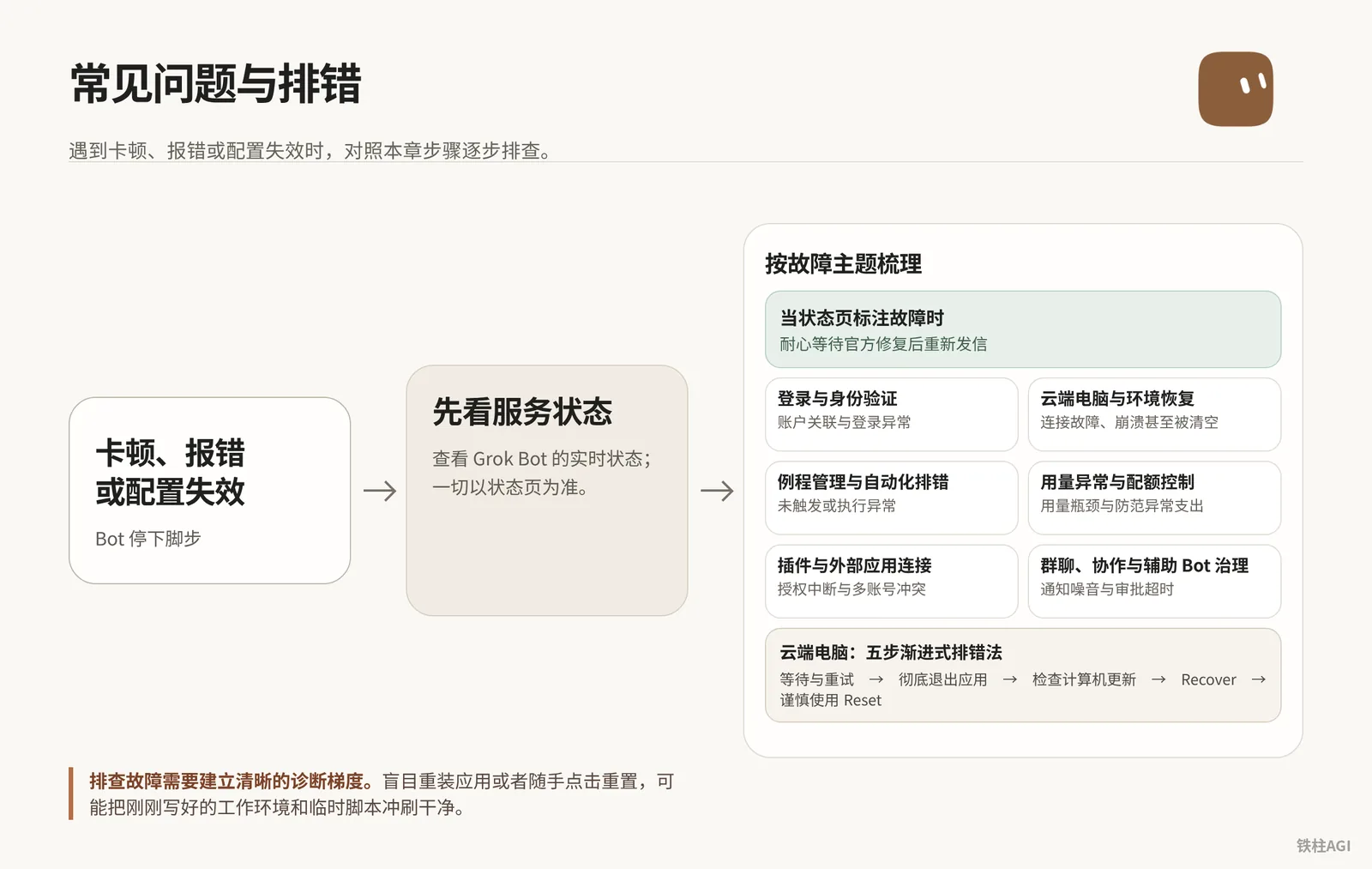
エラーや動作のもたつきに遭遇しても、決してむやみに再インストールやリセットを行わないでください。せっかく構築した環境や一時スクリプトが消去されてしまいます。
- まずはサービス稼働状況(Status)を確認します。
- 次に、ローカルネットワーク、プラグイン認証、クラウド環境、または週間クォータのいずれに問題があるかを切り分けます。
Grok Bot のログインやアカウント連携で問題が発生した場合は?
個人ユーザーは設定画面または専用リンクから連携・認証を行い、企業シートは直接 Grok でログインします。誤って連携した場合は人間のサポートに連絡する必要があり、リダイレクトループが発生した場合は Cookie を削除してシークレットモードで認証します。
アカウントとサブスクリプションの制限
Grok Bot は Cursor 上で動作するため、Grok モバイル版のペイウォールや週間クォータ制限(Weekly SuperGrok Limit)とは無関係です。
個人版は SuperGrok、Plus、Heavy バージョン、および X Premium+ をサポートしています。SuperGrok Lite と Grok Enterprise は個人アカウントに連携できず、企業シートは管理者が一括で割り当てます。
アカウントのメールアドレスは登録後に変更できず、Cursor との連携は1回限りの永続的な紐付けとなります。連携先を誤った場合でもユーザー自身で移行することはできず、必ず人間のサポートに連絡して対応してもらう必要があります。
連携とログインの手順
個人連携:cursor.com/bot/onboarding を開くか、クライアント内で 設定 > 利用状況と請求 に進み、プラン管理 の下にある Grok でアクセス権を取得 をクリックします(現在の使用量ティアを引き上げられる場合にのみ表示されます)。
企業シート:Grok Business シートをお持ちの場合、プランページで手動連携する必要はありません。完全にサインアウトした後、ログイン画面で Sign in with Grok をクリックするだけです。
サービスの確認:異常が発生した場合は、まず status.cursor.com にアクセスして Grok Bot のリアルタイムステータスを確認してください。操作要件の詳細は Grok Bot へのログイン を参照してください。
サービス障害時は公式の復旧を待ち、決してアプリの再インストールやコンピュータのリセットを行わないでください。
トラブルシューティングと受け入れ確認
クライアントのバージョンが古すぎるとプロトコルの不一致が発生します。突然の認証障害が発生した場合は、30〜60分ほど待ってから再試行することをお勧めします。受け入れ基準は、アカウントのメールアドレス、サブスクリプションの帰属、クライアントのログイン状態が完全に一致していることです。
| 障害の現象 | 正しい対処手順 | 厳禁な操作 |
|---|---|---|
| ログイン画面へのリダイレクトループ | cursor.com と x.ai の Cookie を削除し、デスクトップのシークレットモードで認証する | クライアントのアンインストールと再インストールを繰り返す |
| 連携の入口が見つからない | 現在のアカウントティアが連携対象のプランより低く、上限に達していないことを確認する | 新規アカウントを登録して重複購入する |
| Model provider is overloaded と表示される | エラーの Request ID をコピーし、2分待ってから再送する | すぐに Reset をクリックしてコンピュータをリセットする |
| メールアドレスの変更が必要と表示される | アカウントを再登録してアセットを移行する | 設定から連携メールアドレスを無理に変更しようとする |
Bot にプロンプトを送信してログイン状態を確認します。
请检查当前运行环境的网络连通性与 Cursor 身份验证状态,汇报当前登录的用户环境标识,但不要输出任何敏感 Token。Grok Bot がクラウドコンピュータに接続できない場合の復旧方法は?
切断が発生した場合は、まず2分待って再試行するか、アプリを完全に再起動します。完全にフリーズした場合は Recover をクリックして現状を退避・再構築します。一方、スナップショットを上書きして未同期の変更が失われる Reset は、最後の手段としてのみ使用します。
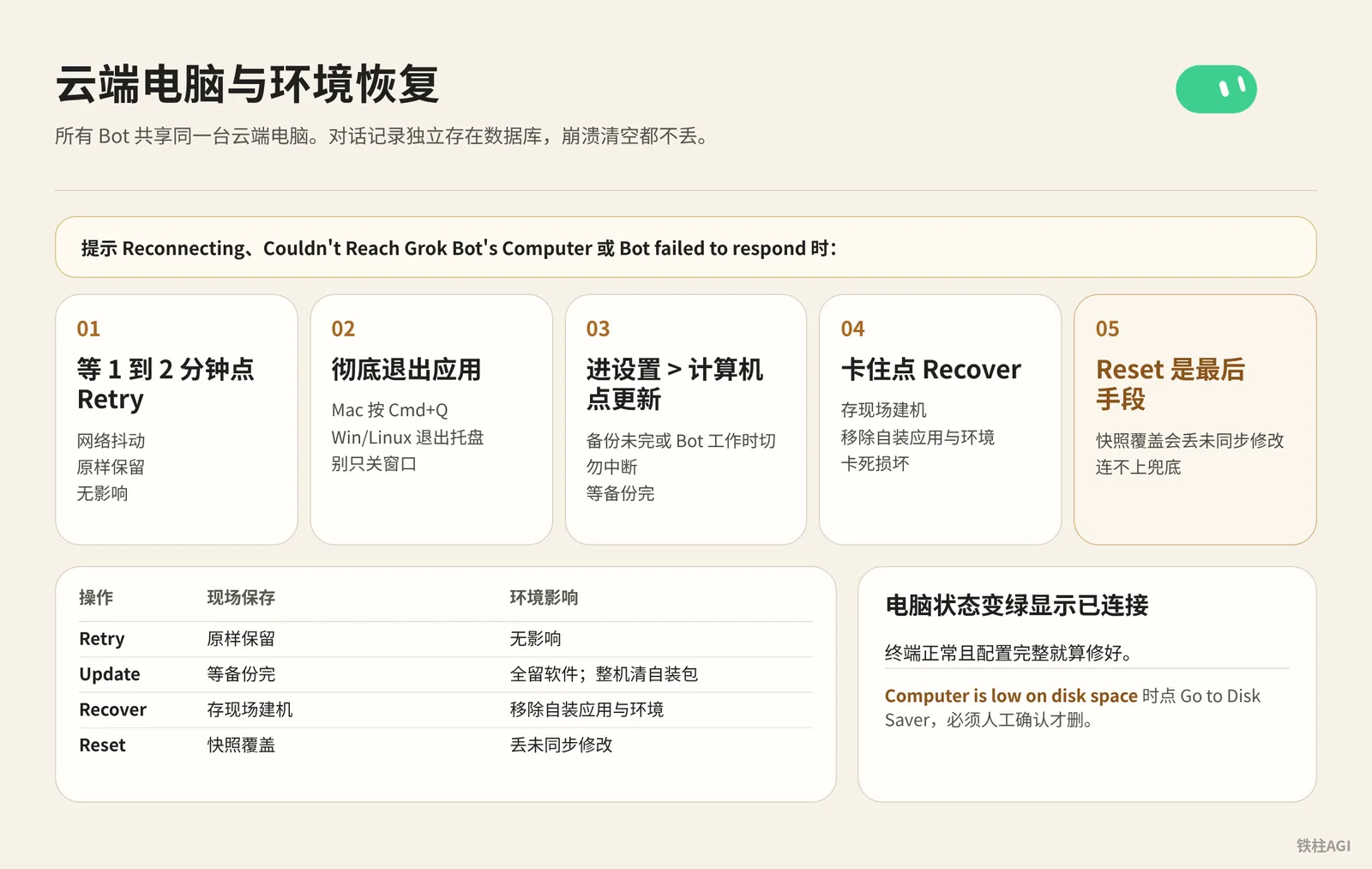
すべての Bot は同一のクラウドコンピュータを共有します。会話履歴はデータベースに独立して保存されるため、クラッシュしてクリアされても消失しません。
Reconnecting、Couldn't Reach Grok Bot's Computer、または Bot failed to respond と表示された場合:
- 1〜2分待ってから Retry をクリックします。
- アプリを完全に終了します。Mac は
Cmd+Qを押し、Win/Linux はトレイから終了します(ウィンドウを閉じるだけにしないでください)。 - 設定 > コンピュータ に進み、更新をクリックします。バックアップが完了していない場合や Bot の動作中は決して中断しないでください。
- フリーズした場合は Recover をクリックします。
- Reset は最後の手段です。スナップショットが上書きされ、未同期の変更が失われます。詳細は Grok Bot コンピュータ を参照してください。
| 操作 | 現状の保存 | 環境への影響 | 適用シーン |
|---|---|---|---|
| Retry | そのまま保持 | 影響なし | ネットワークの瞬断 |
| Update | バックアップ完了を待つ | ソフトウェアは維持、マシン全体で自己導入パッケージをクリーンアップ | 公式パッチ |
| Recover | 現状を退避して再構築 | 自己導入したアプリや環境を削除 | フリーズ・破損 |
| Reset | スナップショット上書き | 未同期の変更が失われる | 接続不能時の最終手段 |
コンピュータのステータスが緑色になり接続済みと表示され、ターミナルが正常で設定が揃っていれば復旧完了です。
- SSO ログインが発生した場合は、カード上の Take over をクリックして手動で認証し、完了したら I'm done をクリックします。
- セキュリティキーとネットワーク:設定 > General > Security Key で Use hardware security keys を有効にして YubiKey を挿入します。認証コードが表示される場合は、設定 > コンピュータ で「このコンピュータ経由でトラフィックをルーティング」にチェックを入れます。
- ローカル実行:設定 > コンピュータ で「このコンピュータ上で実行」を有効にします(コマンド実行前に確認が必要です)。詳細は Grok Bot 設定 を参照してください。
- ディスク容量警告:Computer is low on disk space と表示された場合は Go to Disk Saver をクリックします(必ず手動で確認してから削除してください)。
请检查当前云端计算机根目录与工作目录的磁盘占用情况,找出体积超过 200MB 的文件与缓存目录,列出清单供我确认,不要擅自执行任何删除命令。Grok Bot の自動化ルーティンがトリガーされない場合のトラブルシューティングは?
ルーティンが動かない場合は、まずステータスが一時停止(Paused)になっていないか確認し、タイムゾーンを照合して Test でテストします。Webhook には認証キーが必要であり、200 はキューに追加されたことのみを示します。Slack トリガーは必ずチャンネルのホワイトリストとフィルターワードを限定する必要があります。
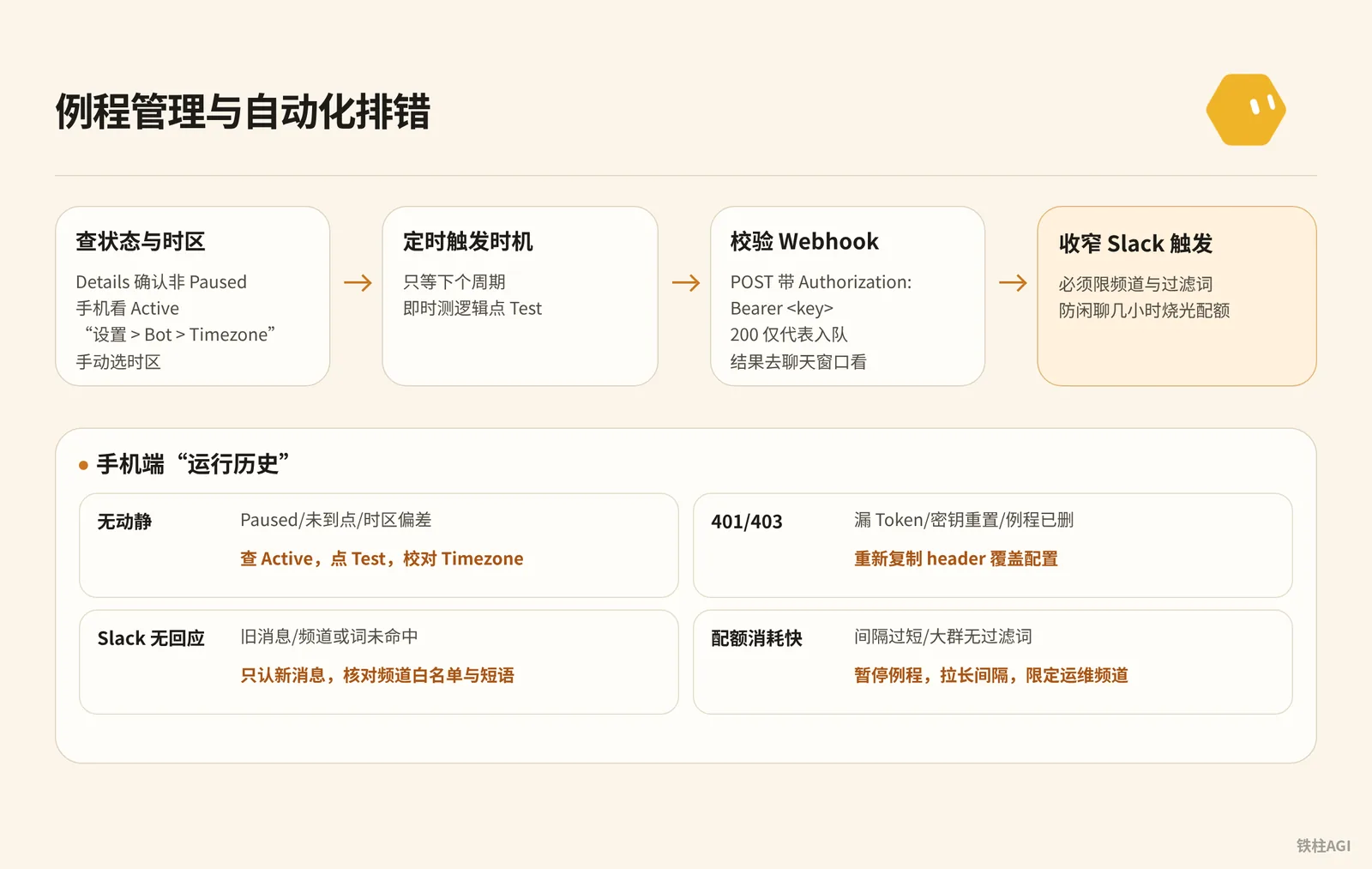
ルーティンはクラウド上で自動実行され、マシンの電源を切っていても有効です。スケジュール、Webhook、Slack プッシュに対応しています。
- ステータスとタイムゾーンの確認:Details で Paused になっていないことを確認します(モバイル版では Active を確認)。「設定 > Bot > Timezone」でタイムゾーンを手動選択し、国境を越えて利用する場合は Auto-detect を使用しないでください。
- 定期トリガーのタイミング:次の周期まで待機します(09:05 に 09:00 で設定した場合は翌朝実行)。ロジックを即座にテストしたい場合は Test をクリックします。
- Webhook の検証:POST リクエストに
Authorization: Bearer <key>を含めます。200 はキューへの追加のみを示します。実行結果はチャットウィンドウで確認してください。200 以外はキーのエラーまたは一時停止です。 - Slack トリガーの絞り込み:雑談によって数時間でクォータを使い切るのを防ぐため、必ずチャンネルとフィルターワードを限定してください。詳細は ルーティン を参照してください。
モバイル版の「実行履歴」で Running、Succeeded、Failed を確認します。No runs yet と表示されている場合は未トリガーです。
| 障害 | 原因 | 対処方法 |
|---|---|---|
| 反応がない | Paused / 時間未到来 / タイムゾーンのズレ | Active を確認し、Test をクリックし、Timezone を照合する |
| 401/403 | Token の欠落 / キーのリセット / ルーティンの削除 | header を再コピーして設定を上書きする |
| Slack で応答がない | 過去のメッセージ / チャンネルまたはキーワードの不一致 | 新規メッセージのみを認識するため、チャンネルのホワイトリストとフレーズを照合する |
| クォータの消費が早い | 間隔が短すぎる / 大規模チャンネルでフィルターワードなし | ルーティンを一時停止し、実行間隔を広げ、運用管理チャンネルに限定する |
自動化ルーティンの作成と修正用プロンプト:
请修改名为“工单同步”的例程:仅在 #ops-alert 频道出现包含“[P0-Error]”文字的新消息时才触发,忽略其他日常聊天,并列出更新后的 When to run 描述。利用量の異常とクォータ制御
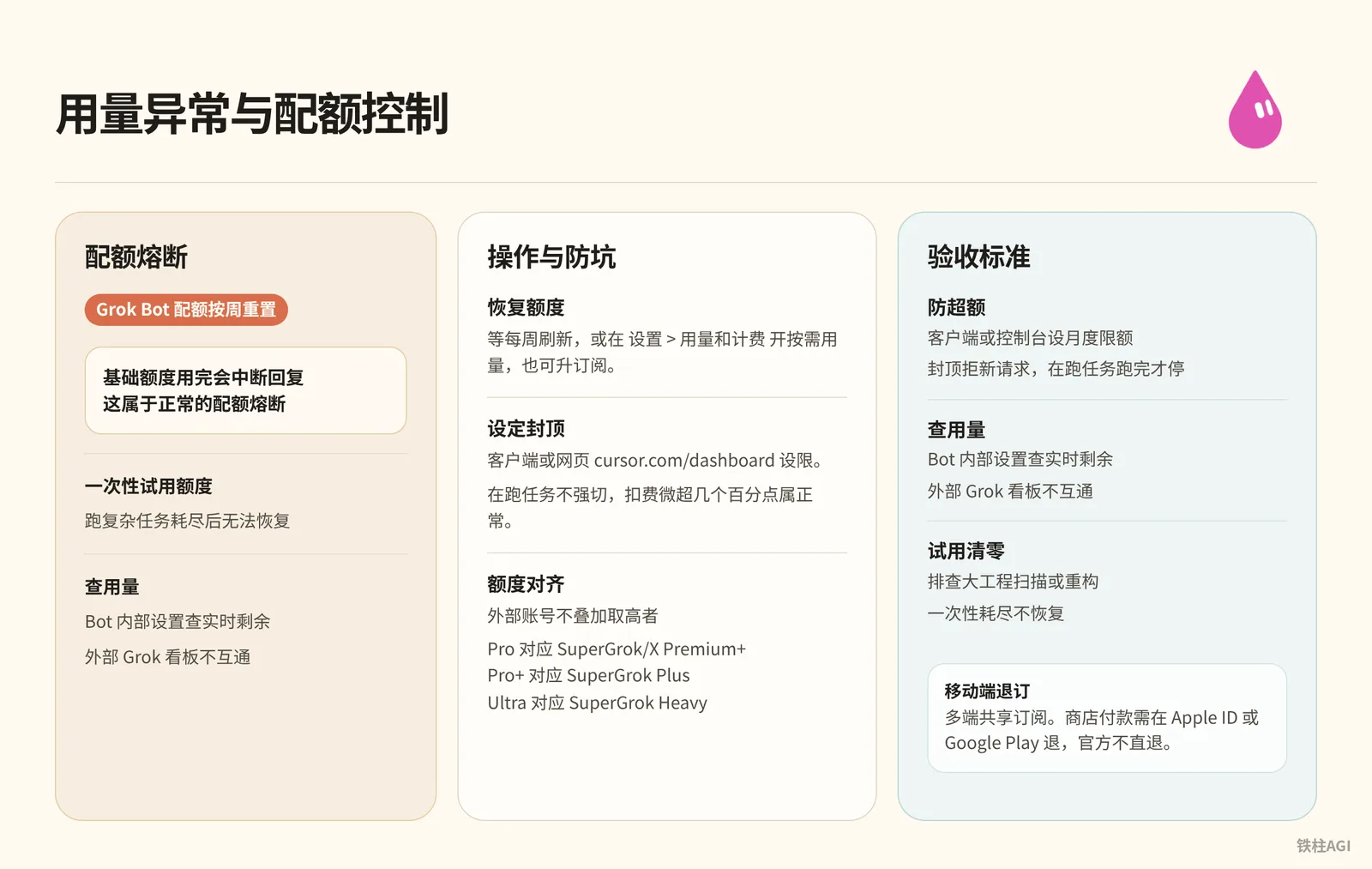
Grok Bot のクォータは週間単位でリセットされます。基本クォータを使い切ると返信が中断されますが、これは正常なクォータサーキットブレーカーです。一度限りのトライアルクォータは、複雑なタスクを実行して使い果たすと復元できません。
操作と落とし穴対策
- クォータの回復:毎週のリフレッシュを待つか、設定 > 利用状況と請求 でオンデマンド利用を有効にするか、サブスクリプションをアップグレードします。
- 上限の設定:クライアントまたはウェブ版 cursor.com/dashboard で上限を設定します。実行中のタスクは強制切断されず、請求額が数パーセントわずかに超過するのは正常な挙動です。
- クォータの適用基準:外部アカウントとは合算されず、上位のものが適用されます(Pro は SuperGrok / X Premium+ に対応、Pro+ は SuperGrok Plus に対応、Ultra は SuperGrok Heavy に対応)。
- モバイル版の解約:複数の端末でサブスクリプションを共有します。アプリストア決済の場合は Apple ID または Google Play で解約する必要があり、公式からの直接返金は行われません。プランと請求 を参照してください。
受け入れ基準
| 適用シナリオ | 操作 | 境界条件と注意点 |
|---|---|---|
| 超過防止 | クライアントまたはコンソールで月次上限を設定する | 上限に達すると新規リクエストは拒否されますが、実行中のタスクは完了するまで停止しません |
| 利用量確認 | Bot の内部設定でリアルタイムの残量を確認する | 外部の Grok ダッシュボードとは連携していません |
| トライアル枯渇 | 大規模プロジェクトのスキャンやリファクタリングを調査する | 一度使い切ると復元されません |
请列出你当前账号下所有处于活跃状态的例程,评估它们各自的执行频率与触发条件,指出哪一个例程最容易引发高额用量消耗。グループチャット、コラボレーション、およびサブ Bot の管理
サブ Bot はサイドバーに常駐し通知を送信します。ファイルの変更や外部ネットワークへの接続を行うと、Auto-review による承認がトリガーされます。
操作と承認
ノイズ低減と非表示:デスクトップ版では右クリックして Hide from sidebar を選択するか、指示を送信して通知をオフにします。モバイル版では設定から通知をオフにします。
誤って非表示にした場合の復元:デスクトップ版では 非表示のボット で Show in sidebar を選択し、モバイル版では Unhide を選択します。Bot を探すためにクラウドの Recover や Reset をクリックすることは厳禁です。
承認とホワイトリスト:頻繁に行う操作は 常に許可 をクリックします(設定 > Bot > カスタムルール に保存されます)。競合時は先に確認し、「管理者により強制」と表示されているものはスキップできません。
仕様の詳細は Grok Bot 操作ガイド を参照してください。
受け入れ基準
サイドバーに不要な Bot がなく、日常的に高頻度で実行される操作が通知で邪魔されることなく自動承認されること。
| シナリオ | タイムアウト | 挙動 | 対策 |
|---|---|---|---|
| フォアグラウンド手動 | 無期限待機 | 保留状態が継続 | 確認後に許可または拒否 |
| バックグラウンド/Webhook | 約10分 | Expired となりキャンセル | 「常に許可」を設定するか通知を有効化 |
| 管理者による強制 | 状況による | スキップ不可 | 必ず手動で承認 |
请梳理我们在此会话中频繁执行的文件读取与构建指令,为它们生成一组最小权限的安全规则建议,以便我添加到 Auto-review 的自定义白名单中。プラグインと外部アプリケーションの連携
認証のトラブルシューティング
Added はインストール済みであることを示すだけであり、ログイン済みを意味するわけではありません。カードが表示されない場合は、サイドバーに移動して手動で認証してください。認証は10分以内に完了する必要があります。タイムアウトした場合は Reopen をクリックします。エラーが続く場合は Remove をクリックして削除し、再インストールしてください。
| ステータス | 対処方法 |
|---|---|
| Added / Needs auth | 「本人確認」をクリックしてブラウザでログイン |
| Connected エラー | プラグイン名を含む指示を送信してセッションを更新 |
| Disabled by team admin | チーム管理者に連絡して制限を解除 |
複数アカウントと受け入れ確認
- 複数アカウント:「連携アプリ」> プラグイン > Accounts で Add Another Account(モバイル版では Authorize new account)をクリックし、ラベルを設定します。対話内でラベルを指定して呼び出します。ボタンがない場合は単一アカウントのみサポートされます。
- 受け入れ確認:ステータスに緑色の Connected が表示され、ラベルが明確であること、指示を送信して1回で正確に呼び出せることを確認します。
詳細は 連携アプリ を参照してください。
请刷新当前已连接的插件列表,使用带有“工作”标签的账户连接,读取最近更新的 3 个页面,确认授权是否正常。アカウント削除とデータ消去
Grok Bot は Cursor アカウントを共用しているため、アカウント削除は元に戻せません。Cursor アカウントだけを保持することはできません。別のコンピュータに移行する場合は、単にサインアウトするかアンインストールするだけで十分です。
端末でのアカウント削除手順
アカウントを削除する前に、請求トラブルを防ぐため必ず自動更新をキャンセルしてください。
- モバイル版(iOS/Android):アバターをタップして「設定」> アカウント情報 >「アカウントを削除」に進み、Web認証画面で確認のために「削除」と入力します。
- デスクトップおよびWeb版:クライアントからは直接アカウントを削除できません。cursor.com/dashboard にログインし、「設定」>「その他」>「アカウントを削除」から確認・実行します。
- 企業またはチームシート:個人で個別にアカウントを削除することはできません。管理者に連絡して紐付けを解除するか、サポートチケットを起票する必要があります。規約の詳細は Grok Bot アカウントの削除 を参照してください。
アセットのクリーンアップと落とし穴対策
| アセットとサブスクリプション | 処理結果 | 必須の対応 |
|---|---|---|
| クラウド上の会話と環境 | 30日以内に物理消去、スナップショット破棄 | 事前にコードや会話をエクスポートし、ファイルをダウンロードする |
| ローカルファイル | そのまま保持 | 対応不要 |
| 各種ストアや X の個別サブスクリプション | 自動的にはキャンセルされません | Apple、Google、または x.ai で手動解約が必要 |
公式サポートの利用とチケット起票のルール
手順
ローカルでのトラブルシューティングで解決しない場合は、hi@cursor.com にメールを送信してください。「Bot が壊れた」といった曖昧な記述だけで送信しないでください。メールには以下の6項目を必ず記載してください。
- アカウント情報:登録メールアドレス。
- 実行環境:プラットフォームとクライアントのバージョン番号。アカウントメニュー > サポート > バージョン情報 から Copy version info をクリックしてコピー。
- 実行しようとしていた操作:障害発生前に実行しようとしていたタスクの説明。
- 実際のエラー証拠:完全なエラーポップアップ、コンソールエラー、または請求画面のスクリーンショット。
- 切り分け記録:サポートからの重複提案を防ぐため、すでに行ったトラブルシューティングの内容を明記。
- Request ID:エラーメッセージを右クリックするか、ホバーして More message actions をクリックし、Copy request ID を選択。該当項目がない場合は、元のエラーテキストと全画面スクリーンショットを必ず添付。
Linux で Update required と表示され自動更新に失敗した場合は、ディストリビューションに応じてターミナルで更新コマンドを実行してください:
- Debian / Ubuntu:
sudo apt update && sudo apt install --only-upgrade grok-bot - Fedora / RPM 系:
sudo dnf upgrade --refresh grok-bot
手順
收件人:hi@cursor.com
主题:【Grok Bot 故障申报】云端电脑持续重连且 Recover 失败 - [你的账号邮箱]

支持团队:
我的账号遇到了云端电脑无法连通的故障,无法正常执行任务,以下是详细环境与排查信息:

1. 账号邮箱:developer@example.com
2. 版本信息:Version 1.2.4 (Channel: stable, OS: Darwin x64 23.4.0)
3. 故障发生场景:我尝试让 Bot 运行自动化部署脚本,终端在拉取镜像时中断。
4. 核心报错信息:界面持续提示“Couldn't Reach Grok Bot's Computer”,伴随“Bot failed to respond”。
5. 已尝试的排错操作:
   - 已彻底 Quit 应用并重启;
   - 尝试在“设置 > 计算机”执行 Update,提示备份未就绪;
   - 尝试点击 Recover,重试一次后依然在进度条处卡住报错;
   - 查看 status.cursor.com 确认官方各项服务状态正常。
6. 请求 ID (Request ID):req_98af7c32e01b44d7a1
7. 附件:包含当前报错卡片截图及“设置 > 计算机”面板状态截图。

请协助在后台检查该实例的宿主节点状态,谢谢。
達成の目安
メール送信後に自動受付メールを受信し、サポートエンジニアが追加の確認をすることなくログを取得できる状態が理想です。詳細な仕様は ヘルプの利用 を参照してください。
典型的なトラブルシューティング事例
事例1:クラウドコンピュータの Reconnecting ループ
Couldn't Reach Grok Bot's Computer と表示された場合、決して破壊的な Reset を先にクリックしないでください。
- status.cursor.com にアクセスしてサービスが正常であることを確認し、
Cmd+Qを押してアプリを再起動します。 - 設定 > コンピュータ に進みます。すぐに一時停止されない場合は、バックエンドがタイムアウトするまで約5分待ちます。
- Recover コンピュータ が有効になったら復旧をクリックし、インストールスクリプトを再実行して、過去のスクリプトとログイン状態を保護します。
事例2:Slack トリガーによる利用量の急増
3,000人以上が参加する #general のすべての雑談をリッスンしていたため、週間クォータが24時間以内に底をついた事例。
- まず支出ダッシュボードでオンデマンドの月次上限を確実に設定し、クレジットカードへの請求を防ぎます。
- 被害を止めるため、ルーティンを Paused に切り替えます。
- ルールを「
#bot-helpかつ@Grokでメンションされた場合のみトリガー」に絞り込みます。 - Test をクリックして単発検証を行ってから運用を再開します。
事例3:Notion 認証切れと手動介入(テイクオーバー)ログイン
Notion で Action needed と表示され、Okta SSO でブロックされた場合、必ず Take over を使用して内蔵ブラウザで認証を完了させる必要があります。
- Needs auth の表示を確認後、カード内の Take over をクリックして操作を引き継ぎます。
- クラウドの内蔵ブラウザで社員番号などを入力して2要素認証を通過し、I'm done をクリックします。
- Accounts で Add Another Account をクリックして個人ワークスペースを認可し、認証情報の競合を防ぐために「個人ライブラリ」などのラベルを付与します。
よくある落とし穴
- チャット履歴が見当たらない場合でも Reset をクリックしないでください。コードが消去されます。復旧するにはまず終了して再起動し、Cursor アカウントを照合するか、非表示のボットを確認してください。
- 14:05 に 14:00 実行のルーティンを設定した場合、実行されるのは翌日になります。ロジックのテストは Test をクリックしてください。
- Slack の大規模チャンネルでトリガーキーワードを設定せずにリッスンすると、日常の挨拶だけで1週間分のクォータを使い果たします。
- アプリを削除しても請求は継続します。解約は Apple ID または Google Play のサブスクリプション管理から行ってください。
- Updating の最中に Reset をクリックするとファイルシステムが破損し、人手によるサポートが必要になります。
- プラグインは Added だけでなく Connected になっていることを確認してください。Needs auth と表示されている場合はブラウザでの認証が必要です。
- アップデート、Recover、または Reset を行うと
node_modulesや.venvがクリアされます。依存関係は初期化スクリプトに記述しておいてください。 - 承認カードは 10分後に Expired となり終了します。通知をオンにするか、「常に許可」を設定しておいてください。
完了後の受け入れ確認手順
- status.cursor.com で障害がないことを確認し、メールアドレスが正しいことを確認します。
- 設定 > コンピュータ で緑色のランプを確認し、Bot に基本的な Linux コマンドを送信して応答をテストします。
- ルーティンを有効状態に維持し、When to run のタイムゾーンを照合し、Test をクリックして正常終了することを確認します。
- 設定 > 利用状況と請求 に進み、高額請求を防ぐために必ずオンデマンド利用の月次上限を設定してください。
- 連携アプリで Connected と表示され、書き込み操作時に Auto-review がポップアップし、モバイル端末にプッシュ通知が届くことを確認します。
- サポートチケットには Request ID と Copy version info のみを記載し、決して Bearer Token リクエストヘッダーを漏洩させないでください。