第 5 章 共享云电脑:文件、浏览器与接管
刚接触 Grok Bot 的用户通常会产生几个常见误解。这些误区往往会导致后续开发和维护遇到障碍:
- 误以为新建一个 Bot 就会多出一台独立的虚拟机。
- 误以为让几个 Bot 一起干活时,它们能直接读懂对方的聊天记录。
- 在需要第三方工具登录时,直接把账号密码甚至 API Token 贴进聊天窗口。
等到云电脑因为系统维护或底层更新突然清空,安装好的环境和脚本全没了。此时大家才发现自己对这台云电脑的底层机制一无所知。
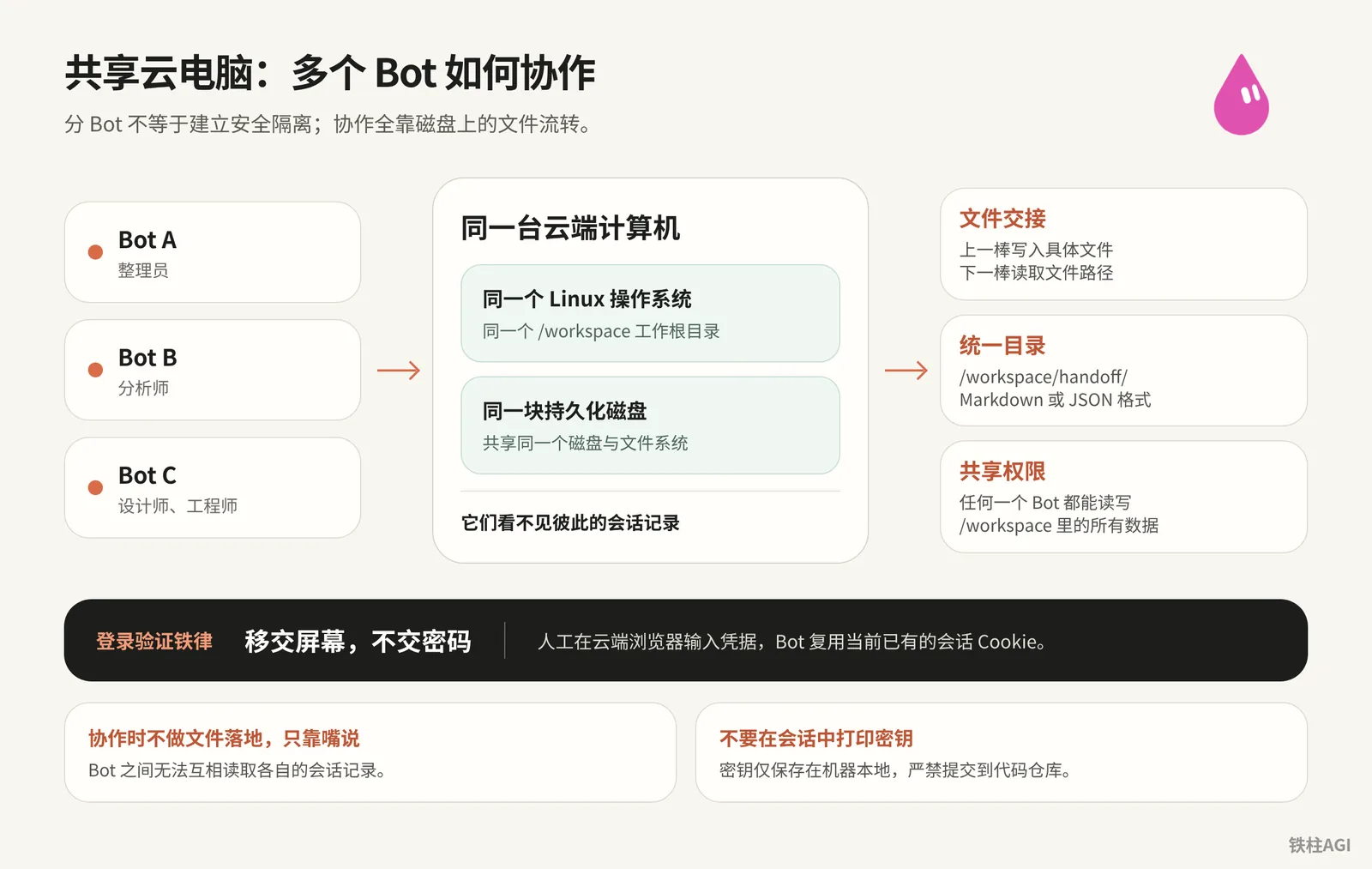
同一账号下的所有 Bot 都在同一台云端计算机上工作,共享同一个磁盘与文件系统。它们看不见彼此的会话记录,协作全靠磁盘上的文件流转。
遇到登录验证时,正确的做法是直接在云端浏览器接管屏幕输入凭据,而不是把密码交给模型。同时这台云电脑本质上是一个随时可能被重新构建的临时容器,平台底层更新或管理员执行维护时,手动安装的软件包都会丢失。
这一章带你拆解这台云电脑的真实工作方式。你将学会怎样在多 Bot 之间安全交接文件与屏幕、如何通过本地桌面路由网络流量以应对白名单限制,以及如何用一套轻量标准化的备份流水线,让整个环境在经历重置后能够有条不紊地快速恢复。
共享电脑的底层机制:一台机器与多个 Bot
你账号下的所有 Bot 共用同一台托管 Linux 电脑。 无论切到哪个 Bot,面对的都是同一个 /workspace 根目录和持久磁盘。
聊天记录独立保存在外部,即使在机器里执行 rm -rf 删空或系统崩溃重启,对话与列表依然都在。
新建 Bot 不等于安全隔离。 任何 Bot 只要拿到命令行权限,就能读写 /workspace 里的所有数据,千万别在里面放未经加密的敏感信息。
版本演进:
- v0.68.0:支持在设置中移除其他电脑
- v0.68.1(2026-10-07 发布):屏幕分辨率从 1280×800 升到 1920×1200,操作与截图响应更快
- v0.70.2:增加专属邮箱,支持网页直接存为 PDF
底层细节可看 《4.6 虚拟机、记忆与备份》。
多 Bot 屏幕与工作状态监控
状态与配置
侧边栏常驻三类状态。
- 需关注:等回答、审批或交接。
- 未读活动:已完成任务,等看结果。
- 工作状态:正在跑脚本、抓网页或调工具。
点顶部名称进「查看对话详情」,可改当前 Bot 的名称、标签与头像。个人 Bot 没单独描述框,直接发消息就能调定位。
监控与通知
云端操作支持实时看屏幕。
处于焦点时通知自动抑制,只在侧边栏和 Dock 标未读;离线可在配置文件开通知,推送到桌面或手机。
浏览器接管:移交屏幕,不交密码
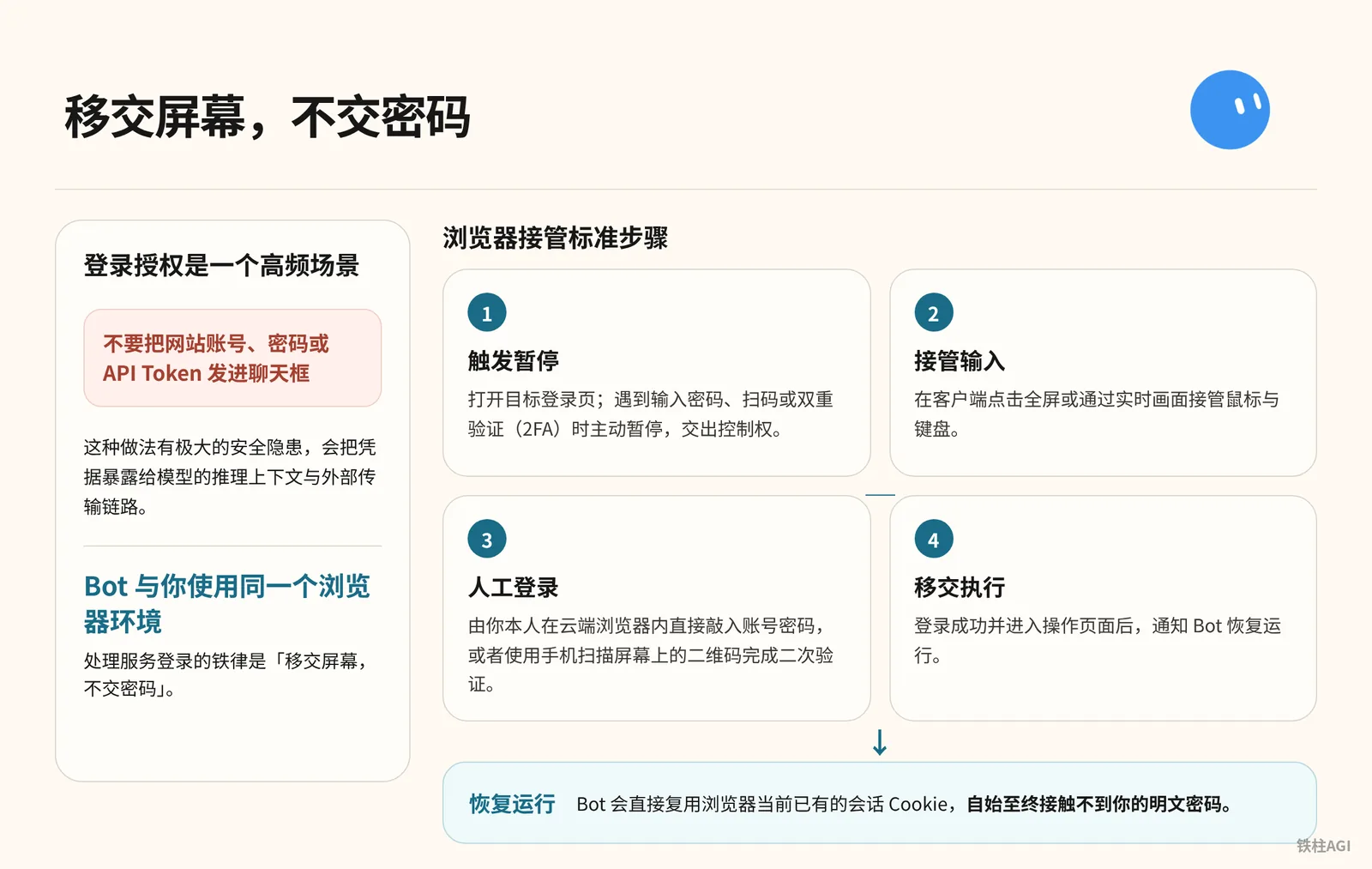
别把账密发进聊天框。你和 Bot 共用浏览器,移交屏幕,不交密码。
接管步骤
- 触发暂停:Bot 打开登录页,遇账密、扫码或 2FA 时暂停。
- 接管输入:点击全屏接管键鼠。
- 人工登录:自填账密或扫码验证。
- 移交执行:登录后通知 Bot 复用 Cookie 运行,碰不到明文密码。
审批闸门
按 Cmd+, 在「常规」-「Bot」设置。
- 规则冲突以「先询问」(Ask first)为准。
- 企业规则显示
Required by your admin. You can't edit or delete this rule.无法修改。 - v0.70.2 强化了发信与发帖、支付以及改生产环境前的确认。
详见 设置和通知。
多 Bot 文件交接约定与目录规划
文件协作模式
Bot 间读不了聊天记录,多 Bot 协作的唯一通道是共享磁盘文件。
提示词只需传入上一棒文件路径,详见 《4.6 虚拟机、记忆与备份》。
- 整理员抓取生成
tweets.md - 分析师提炼输出
profile.md - 设计师依画像生成
design.md - 工程师读设计构建代码
目录规划
建机之初定好目录,免得多 Bot 把文件写乱。
| 目录路径 | 存放内容 | 写入规范 |
|---|---|---|
/workspace/handoff/ | 中间产物 | 统一 Markdown 或 JSON,带任务前缀 |
/workspace/projects/ | 项目代码与资产 | 按项目分独立子目录,关联 Git 仓库 |
/workspace/tools/ | 本地自写脚本 | 仅留无密钥源码,排查后同步备份仓 |
~/.env 或本地文件 | API 密钥 | 仅保存在本地,严禁提交代码仓或在会话打印 |
磁盘清理与 Disk Saver
系统报 Computer is low on disk space 或 Computer is critically low on disk space 警告,去侧边栏点 Disk Saver 的「Go to Disk Saver」看清理建议。
未经确认它绝不擅自删除文件,拒绝清理现有文件就原样保留。
本地网络出口:路由与访问私有网络
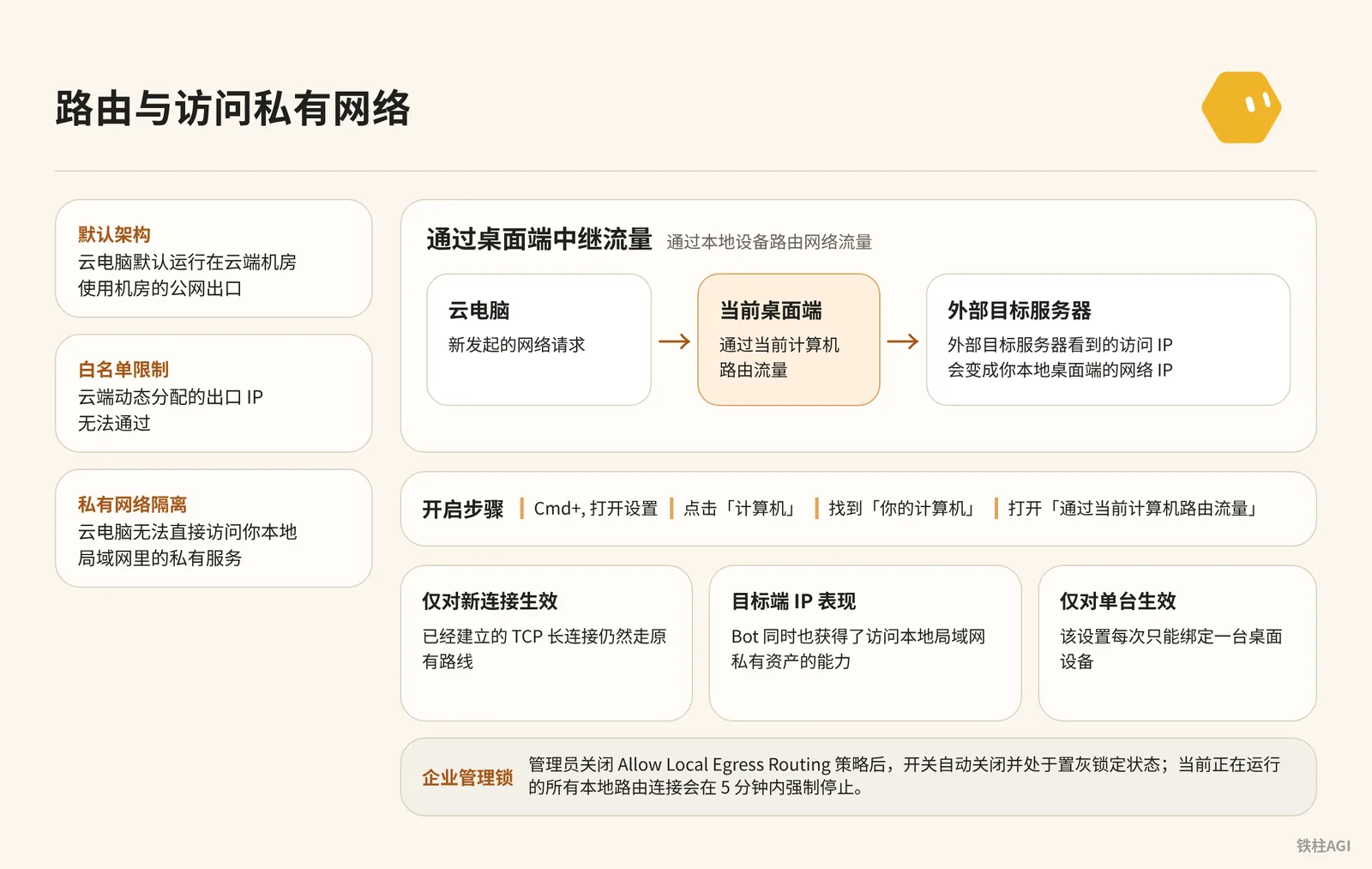
解决微信公众号、企业内网 IP 白名单或局域网访问,走本地设备中继流量就行。
开启步骤
- 按
Cmd+,进设置,点 计算机。 - 在 你的计算机 找到当前电脑,打开 通过当前计算机路由流量。
限制与避坑
- 每次限单台。外部识别为本地 IP,Bot 也能直接访问局域网。
- 仅对新请求生效,已有 TCP 长连接仍走原路线。
- 管理员若关
Allow Local Egress Routing,开关置灰提示Disabled by your admin. You can't turn this on.,5 分钟内强制断开,见 设置和通知。 Execution on this computer控制本地 Shell,默认逐条确认,切勿随意放开全自动。
重建、更新与终止:云电脑的生命周期
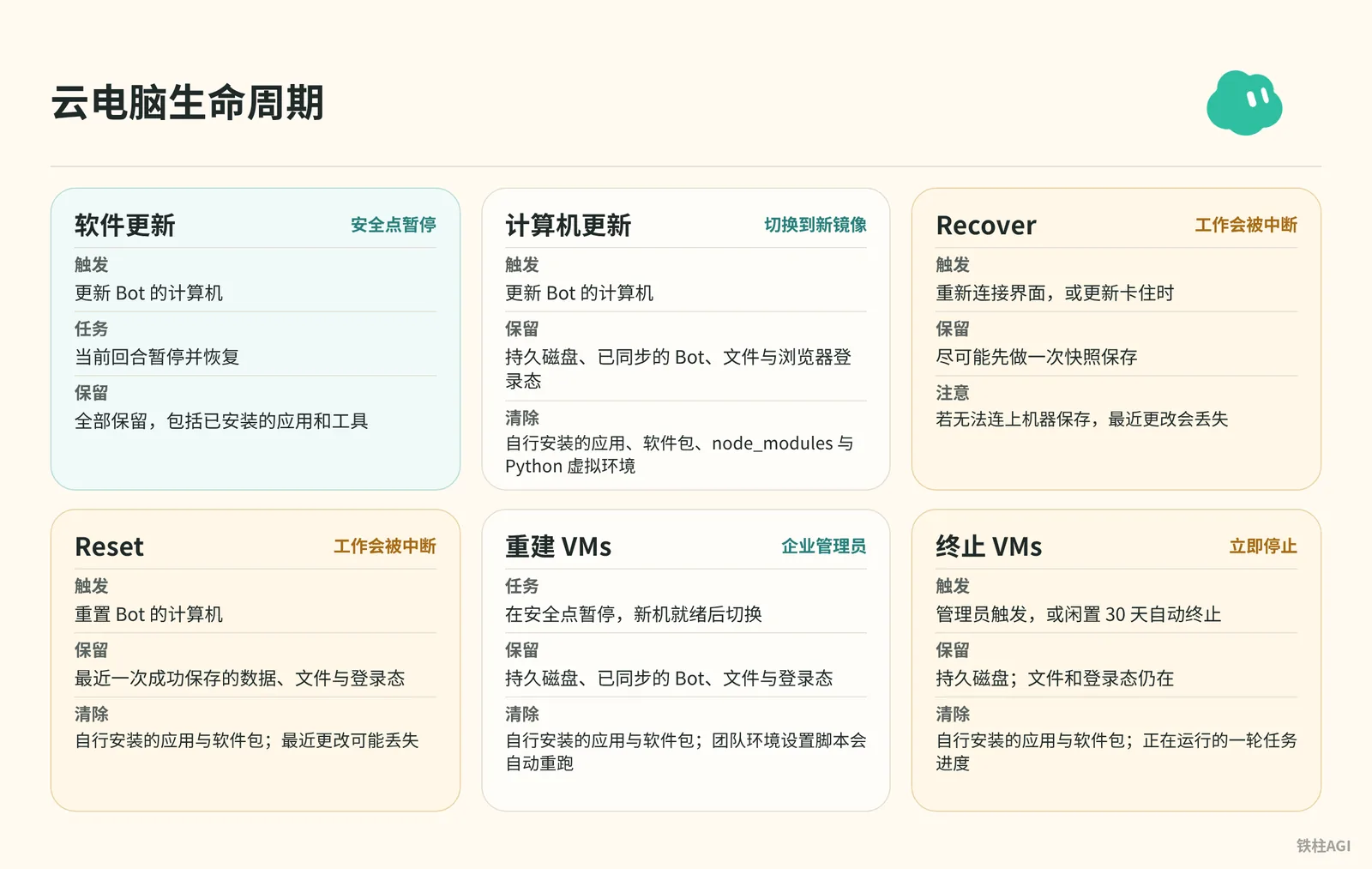
重构清空自装环境,保留磁盘与登录态。
见 Grok Bot 计算机 和 管理 Grok Bot 电脑。
| 操作 | 保留 | 清除与坑点 |
|---|---|---|
| 软件更新 | 全部 | 无 |
| 更新/重建 | 磁盘与文件 | 清自装环境;重跑脚本 |
| 终止 VMs | 磁盘 | 闲置 30 天关机丢进度 |
| Recover/Reset | 已存数据 | 中断任务,丢未存代码 |
显示 Reconnecting 时别盲目 Reset,按顺序排查。
- 点 Retry。重连中磁盘完好,乱点破坏现场。
- 彻底退出。macOS 需
Cmd+Q退出再重启,别只点红叉。 - 查更新。进「设置」>「计算机」,Bot 空闲再更新。
- 优先 Recover。弹出选项先选它,尽量存快照。
- 最后 Reset。确认无未存代码且全失效再重置。
灾备流水线:服务总账与幂等恢复脚本
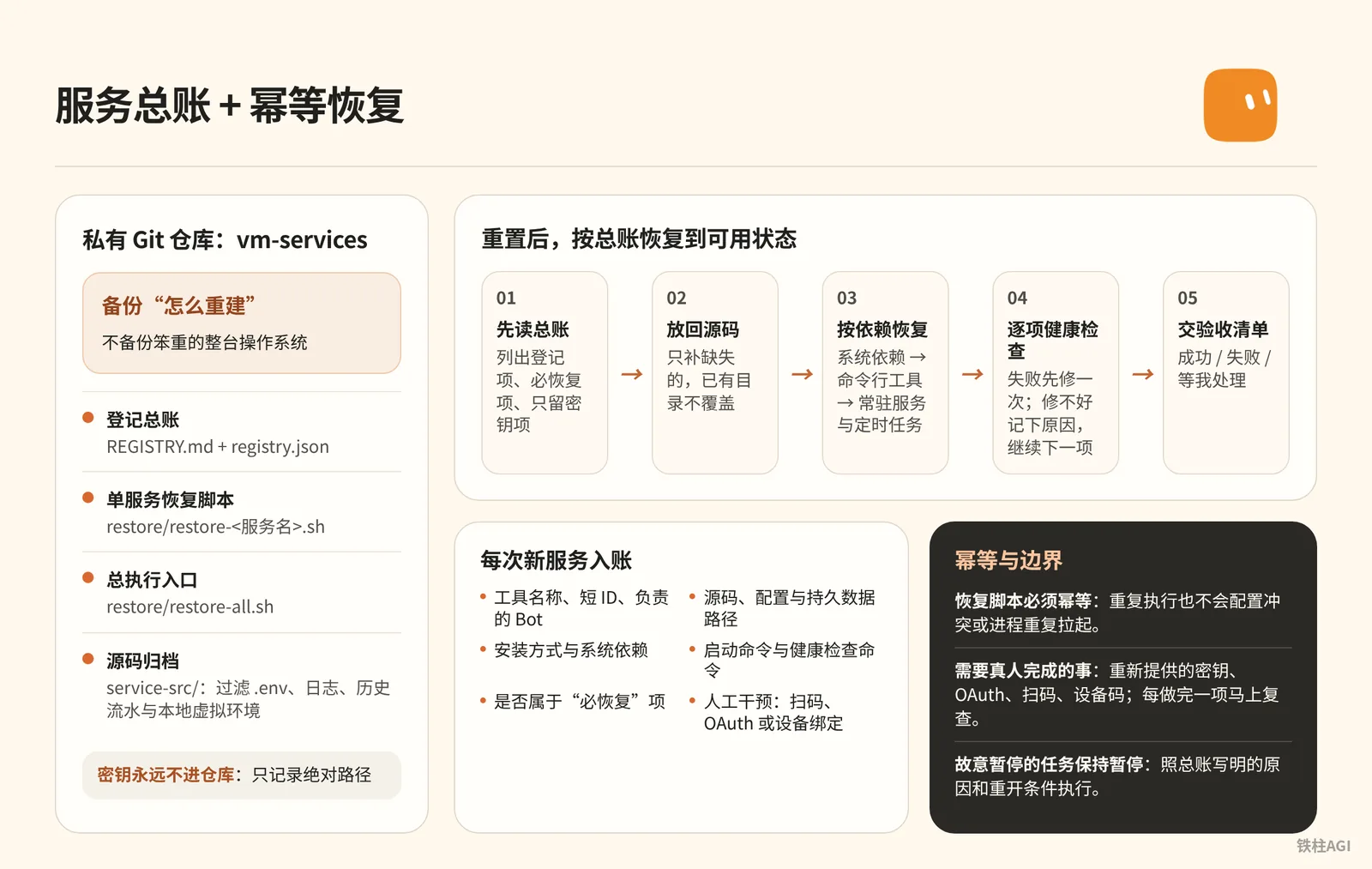
更新或重置会清空环境。铁柱AGI(@cgnot996)在 2026-10-10 提出方案,只备拉起方法,不存整机。
他用 5.1MB 私有仓库管 10 个 Bot 的 20 个服务(18 项必恢复,含 4 个常驻、14 个按需与 2 个密钥路径项),详见教程。
规范结构与入账
仓库 vm-services 包含四部分。
REGISTRY.md与registry.json:总账及配置。restore/restore-<服务名>.sh:单服务脚本,必须幂等。restore/restore-all.sh:依序装库、CLI 并起后台服务,统计失败。service-src/:源码归档,排除.env、日志与虚拟环境。
新服务登记包含这几项。短 ID 与负责 Bot;代码及数据路径;安装方式(apt/pip/npm/Docker)与系统依赖;启动和检查命令(--version 或端口);是否必恢复;密钥绝对路径(严禁记录明文);扫码或 OAuth 等步骤。
两套提示词
发给「虚拟机服务管家」Bot,其他 Bot 部署依此交差。
部署与登记提示词
你是「虚拟机服务管家」,只管一件事:记下这台虚拟机上部署过的所有第三方服务,并在电脑更新或换账号之后,按记录把它们原样恢复。

你维护的东西:
1. 一份登记总账,人和机器各读一份:REGISTRY.md(表格)和 registry.json(给脚本读)。
2. 每个服务一个恢复脚本 restore/restore-<服务>.sh,必须幂等,重复跑也不会出错。
3. 一个总入口 restore/restore-all.sh,按依赖顺序调用各个恢复脚本,最后汇总哪些失败了。
4. 一份源码备份 service-src/:各 Bot 自己写的服务代码和脚本,同步时排除密钥、日志、运行状态、虚拟环境和个人数据,并先扫一遍明文密钥,命中就停。
5. 以上全部跟着一个私有 Git 仓库存(「你的备份仓库地址」)。总账、恢复脚本、源码都在仓库里,密钥永远不进仓库。

登记规则(其他 Bot 部署任何服务都必须来找你登记):
每项必须包含:
- 名称和短 id、用途、负责的 Bot
- 路径:代码、配置、数据分别在哪
- 安装方式和依赖(apt / pip / npm / Docker / 系统定时任务)
- 启停命令、健康检查命令
- 更新后的恢复步骤,或者对应的恢复脚本
- 是否必恢复:是 / 否
- 密钥:只写存放路径,绝不写明文
- 需要真人完成的步骤(OAuth 登录、扫码、导入 cookie)单独标出来

你的工作方式:
- 先弄清哪些会丢、哪些能留:电脑更新一般保留工作目录,但系统包、常驻进程、全局安装的命令行工具会丢;重置则什么都不留。所以要记的是“怎么重建”,不是去拷整台机器。
- 能从公开渠道重装的(apt、pip、npm、上游 Git 仓库)只记安装命令;自己写的代码必须进源码备份,否则重置后就找不回来。
- 收到登记先核对:路径是否真实存在、健康检查能不能过。登记写的和实际不一样时,以实际为准,并告诉负责的 Bot。
- 多个定时任务合并成一份 crontab 真源时,检查每一条是不是都在真源里,不在的要靠恢复脚本补回去。
- 故意停掉的服务要写清楚“为什么停、什么条件下重开”,免得被当成漏装。
- 只有主人说“电脑更新完了”才跑总恢复,不盲跑。跑完交验收:每项是成功、失败,还是要真人处理。
- 每次有服务新增、删除或源码大改,先重新同步源码备份,再把总账、脚本、源码一起提交推送到备份仓库。换账号或重置时,就靠这份备份把整套设定带走。
- 删掉的服务要彻底清除:总账只反映现在真实的状态。
重置后配好 Git 凭证发给恢复 Bot。验收标准按清单汇报结果、用时与检查状态。
重置后的一键恢复提示词
这台电脑刚重置过(或者是换了新账号),之前部署的服务都没了。请按我的备份把它们恢复到可用状态,规则如下。

备份在哪:
- 备份仓库:<你的备份仓库地址>,分支 <分支名>
- 仓库里有:登记总账(REGISTRY.md 和 registry.json)、每个服务的恢复脚本(restore/)、自写服务的源码备份(service-src/)
- 仓库里没有密钥,这是故意的

请按这个顺序做:
1. 把备份仓库拉到工作目录,先读总账,告诉我一共登记了几项、哪些标了「必恢复」、哪些只留密钥不用恢复。先列出来,不要动手。
2. 把自写服务的源码从 service-src/ 放回总账写的原位置。只补缺失的,已经存在的目录不要覆盖。
3. 按总账的依赖顺序逐项恢复:先装系统依赖(比如 cron、ffmpeg),再装命令行工具,最后拉起常驻服务和定时任务。每项都用它自己的恢复脚本,脚本要能重复跑。
4. 每装完一项就跑它登记的健康检查。失败了先看日志、试着修一次;修不好就记下原因,接着做下一项,不要卡住。
5. 把需要我本人做的事汇总成一张清单:要重新提供的密钥(只说放哪个路径、叫什么名字,别让我把密钥贴进聊天)、要重新登录授权的工具(OAuth、扫码、设备码)。然后一项一项带我做,每做完一项马上复查。
6. 故意暂停的任务保持暂停,总账里写了原因和重开条件的照办。别因为“看起来漏装了”就自作主张打开。
7. 最后交验收清单,每项一行:服务名、结果(成功 / 失败 / 等我处理)、健康检查输出摘要、花了多久。再告诉我总共用了多少时间、成功了几项。

不要做的事:
- 不要把任何密钥写进仓库、日志或聊天
- 不要跑总账没登记的安装
- 不要用“重置电脑”当修复手段
- 恢复完如果有任何改动(路径变了、版本升级了),更新总账,提交推回备份仓库
容易踩的坑
凭证与权限
- 别在聊天框贴密钥:网页端手动输;CLI 的 Token 写入
~/.env,脚本读环境变量。 - Bot 间无隔离:共享
/workspace与权限。敏感资产靠私有仓库和人工审批,多开没用。
协作与依赖
交接须落盘:Bot 互不读会话。A 的结果存为 Markdown 或 JSON,光靠说 B 会幻觉。
依赖不持久:更新、Recover 或 Reset 会清空
apt install与npm install -g的内容,node_modules和.venv也不备份。恢复脚本须包含
npm install与pip install -r requirements.txt。
运维与网络
- 见 Reconnecting 别按 Reset:会丢未存盘改动并强行重建,先重试或重启客户端。
- 定时任务集中管:crontab 须统一存入 Git 仓库维护。
- 开本地路由须重启:开启「通过当前计算机路由流量」若 IP 没变,重启该进程。
做完怎么验收
- Bot A 往
/workspace/handoff/test.json写时间戳。Bot B 读取并准确说出即通畅。 - 在「设置」>「计算机」开启「通过当前计算机路由流量」,终端跑
curl -s https://api.ipify.org。外网 IP 需与本地一致,非机房 IP。 - 让 Bot 打开 GitHub 登录页,必须在密码框前暂停并提示移交。手动登录后继续,确认日志无明文密码。
- 确认私有 Git 已提交
REGISTRY.md、registry.json与脚本。在测试目录拉取并运行:
bash restore/restore-all.sh健康检查需全数通过,无冲突报错,总账服务正常监听。
延伸阅读
官方文档与知识库
- 管理 Grok Bot 电脑:官方关于企业版多计算机批量重建、终止与 30 天闲置清理的完整规则。
- 设置和通知:官方关于桌面端设置、本地命令执行、流量中继路由与 Auto-review 模式的说明。
- Grok Bot 计算机:官方关于 Update、Recover、Reset 的区别与排错自查清单。
社区实战参考
- 《4.6 虚拟机、记忆与备份》:详细拆解云电脑底层架构、上下文组织地图与多 Bot 文件协作。
- 《Grok Bot 虚拟机重置后工具全没了?备份恢复教程(附提示词)》:社区作者铁柱AGI(@cgnot996)分享的虚拟机服务管家设计、总账登记表与一键恢复实战。