第 8 章 技能与例程:把一次成功变成每天自动跑
别直接设定时。脱离人工盯梢易卡死,还会半夜三点误跑,空转耗尽整周额度。
把操作沉淀为技能(Skill),组装成例程(Routine):
- 校准时区,规范 Webhook。
- 限制 Slack 触发范围。
- 加上虚拟机两段式检测。
设好边界,合上电脑后台也能稳定交付。
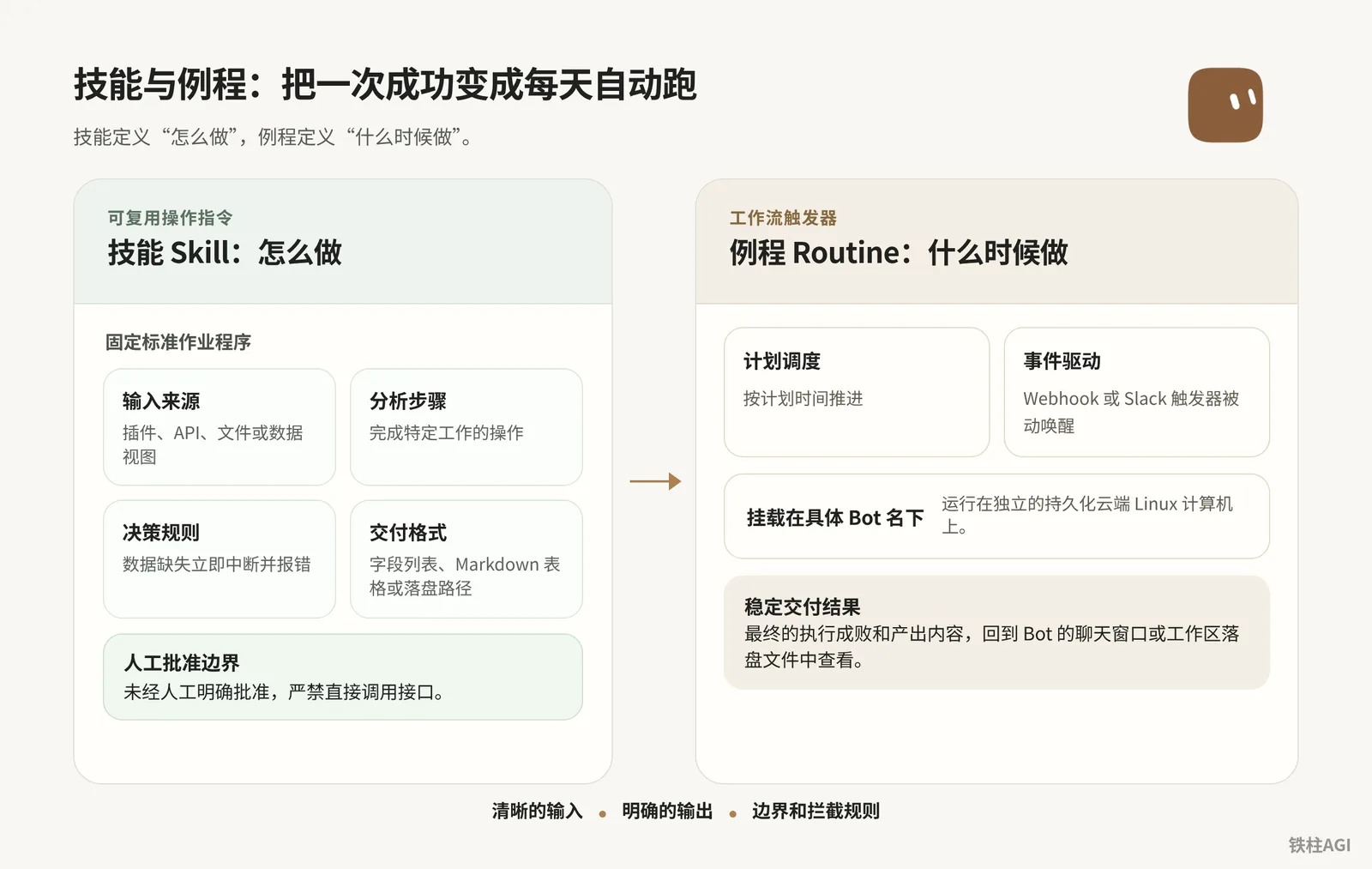
技能的沉淀与引用:固定你的标准作业程序
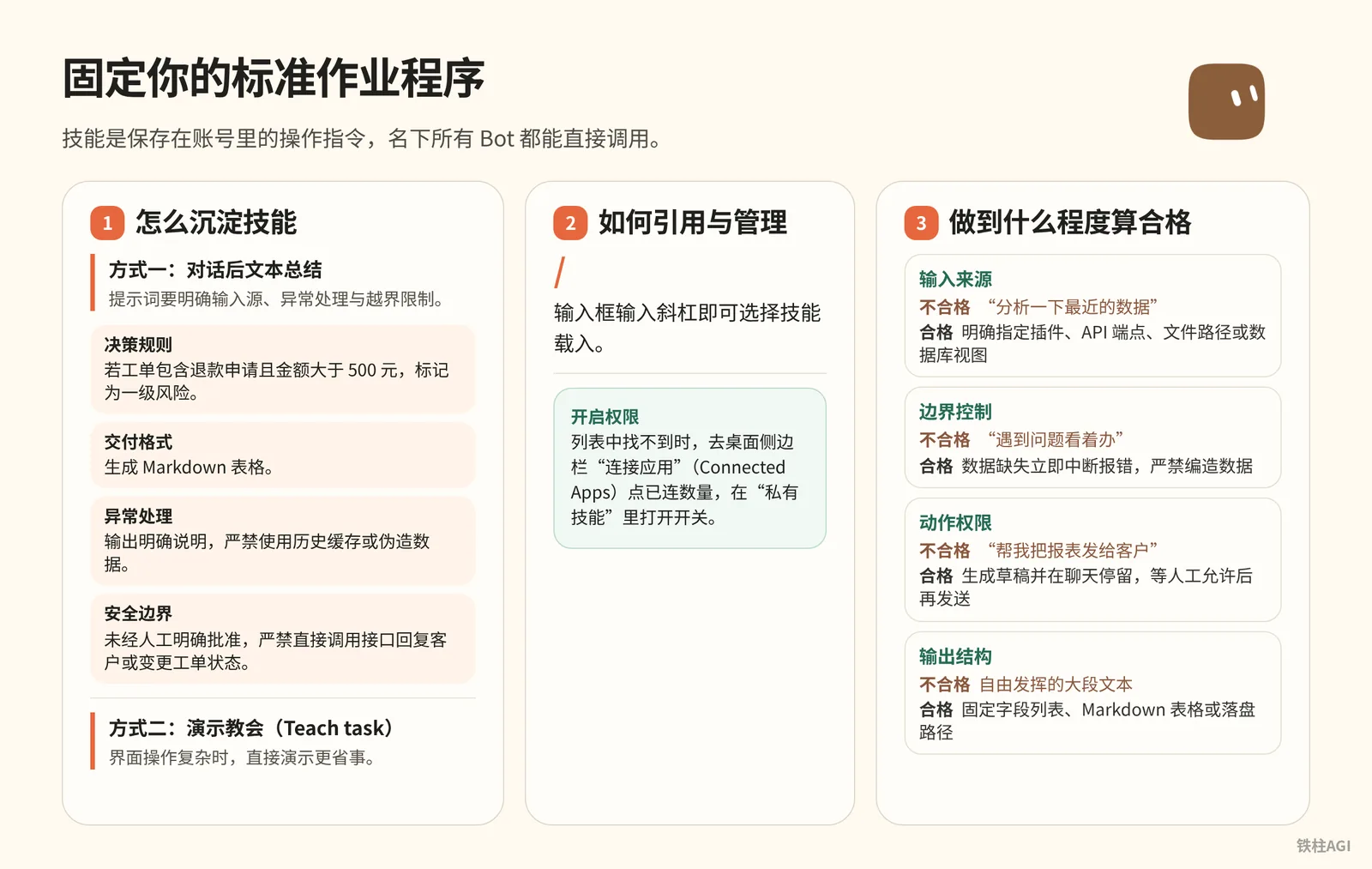
技能是保存在账号里的操作指令,名下所有 Bot 都能直接调用。
怎么沉淀技能
方式一:对话后文本总结 任务跑通后先别关会话,直接让当前 Bot 提炼保存。提示词要明确输入源、异常处理与越界限制,直接发送这段模板。
怎么沉淀技能
请把我们刚刚完成的这套流程保存为名为“每日工单异常审查”的技能。
技能内容必须包含以下要素:
1. 适用场景:工作日审查支持渠道中滞留超过 4 小时的工单。
2. 输入数据:从已连接的工单插件中读取状态为 Open 且优先级为 High 的列表。
3. 决策规则:若工单包含退款申请且金额大于 500 元,标记为一级风险;其余标记为二级跟进。
4. 交付格式:生成 Markdown 表格,列出工单编号、客户标识、滞留时长、风险等级与跟进建议。
5. 异常处理:若工单系统接口无响应或无符合条件的数据,输出明确说明,严禁使用历史缓存或伪造数据。
6. 安全边界:未经人工明确批准,严禁直接调用接口回复客户或变更工单状态。
方式二:演示教会(Teach task) 界面操作复杂时,直接演示更省事。
- 聊天窗口右侧打开计算机预览,选择“教会任务”(Teach task)。
- 简述目标后在云电脑上操作。系统最多录 10 分钟屏幕且不录麦克风音频,切勿输入密码等机密,敏感凭据走安全卡片。
- 自动生成草稿后,必须补齐决策规则、报错与审批边界,切勿直接上线。没看到入口说明还在灰度,改用方式一。
如何引用与管理技能
- 输入框引用:输入框输入斜杠
/即可选择技能载入。 - 开启权限:列表中找不到时,去桌面侧边栏“连接应用”(Connected Apps)点已连数量,在“私有技能”里打开开关。
做到什么程度算合格
| 检查项 | 不合格写法 | 合格写法 |
|---|---|---|
| 输入来源 | “分析一下最近的数据” | 明确指定插件、API 端点、文件路径或数据库视图 |
| 边界控制 | “遇到问题看着办” | 数据缺失立即中断报错,严禁编造数据 |
| 动作权限 | “帮我把报表发给客户” | 生成草稿并在聊天停留,等人工允许后再发送 |
| 输出结构 | 自由发挥的大段文本 | 固定字段列表、Markdown 表格或落盘路径 |
例程的核心机制:设置、查看与测试
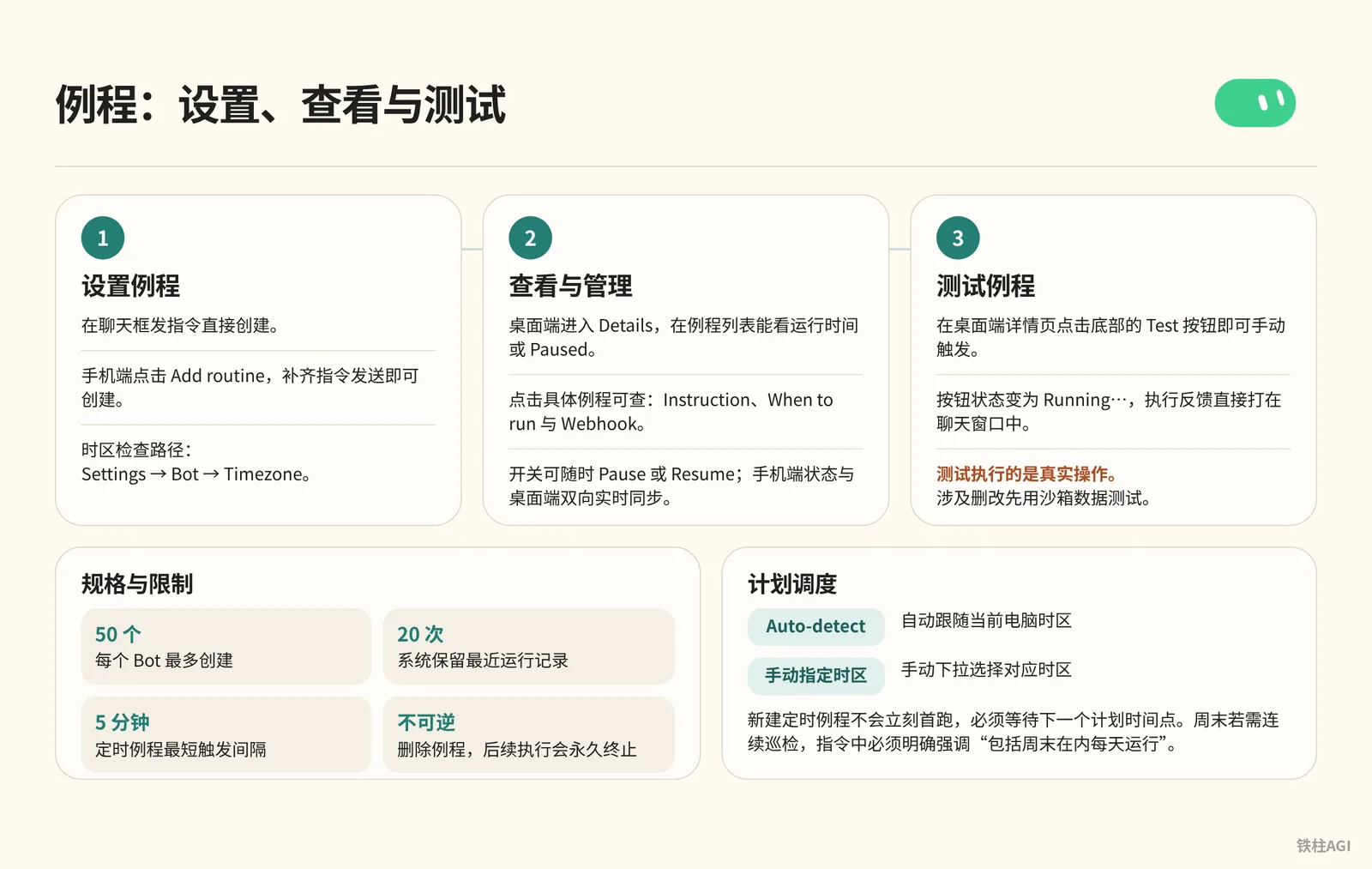
例程是挂在 Bot 名下的工作流触发器,跑在云端 Linux 的 /workspace 目录。就算合上电脑或退出客户端,云端任务也会按计划推进。
规格与限制
- 每个 Bot 最多创建 50 个例程,系统保留最近 20 次运行记录。
- 定时例程最短触发间隔为 5 分钟,不支持秒级调度。
- 删除例程不可逆,后续执行会永久终止;删除 Bot 会连带清空全部例程。
出处:《4.3 触发器与自动化:定时、Webhook、在 X 上派活》。
创建与管理例程
桌面端在聊天框发指令直接创建:
每个工作日上午 8:30,调用“每日工单异常审查”技能,在此对话中输出审查清单。如果未检索到高风险工单,只发一行“今日无高风险工单”即可,不要刷屏。桌面端管理:
- 点击聊天窗口顶部的 Bot 名称进入 Details,在例程(Routines)列表能看运行时间或 Paused,右侧开关随时暂停(Pause)或恢复(Resume)。
- 点击具体例程可查三项属性:Instruction(执行提示词)、When to run(计划描述)与 Webhook(专属 URL、密钥与请求头)。
- 底部工具栏提供 Test、Edit 与红色垃圾桶(Delete routine)。点击 Edit 会在对话框预填 "Edit your routine: [例程名]",补上修改要求发送即可更新。
手机端管理:
- 打开 Bot 资料页找到例程,点击 Add routine 会预填 "Set up a routine to ",补齐指令发送即可创建。
- 点击已有例程能查 Schedule、Next run 与 Instruction,也能看 Active 开关和运行历史(Run history)。
- 关闭 Active 开关即可暂停,向左滑动所在行可直接删除。 状态与桌面端双向实时同步。
出处:《例程》。
计划调度与时区配置
时区检查路径:Settings -> Bot -> Timezone。
| 模式 | 运行机制 | 注意事项 |
|---|---|---|
| Auto-detect | 自动跟随当前电脑时区 | 适合固定地点;跨国差旅容易导致运行时间变动 |
| 手动指定时区 | 手动下拉选择对应时区 | 面向特定区域(如北京时间 UTC+8 或美东 EST)建议手动指定 |
- 新建定时例程不会立刻首跑,必须等待下一个计划时间点。例如早上 8:05 设每天 8:00 运行,首次执行是在明早 8:00。
- 周末若需连续巡检,指令中必须明确强调“包括周末在内每天运行”。 未作特殊声明时,Bot 默认按周一至周五执行。
出处:《例程》,《4.3 触发器与自动化:定时、Webhook、在 X 上派活》。
测试例程
在桌面端详情页点击底部的 Test 按钮即可手动触发,按钮状态会变为 Running…,执行反馈直接打在聊天窗口中。
测试执行的是真实操作,会启动云电脑浏览器、改写工作区文件并正常扣除额度,涉及删改先用沙箱数据测试。若提示 Couldn't start a test run,需要检查云电脑连接状态或是否有前序任务阻塞。
出处:《例程》。
Webhook 与 Slack 触发器:从轮询走向被动唤醒
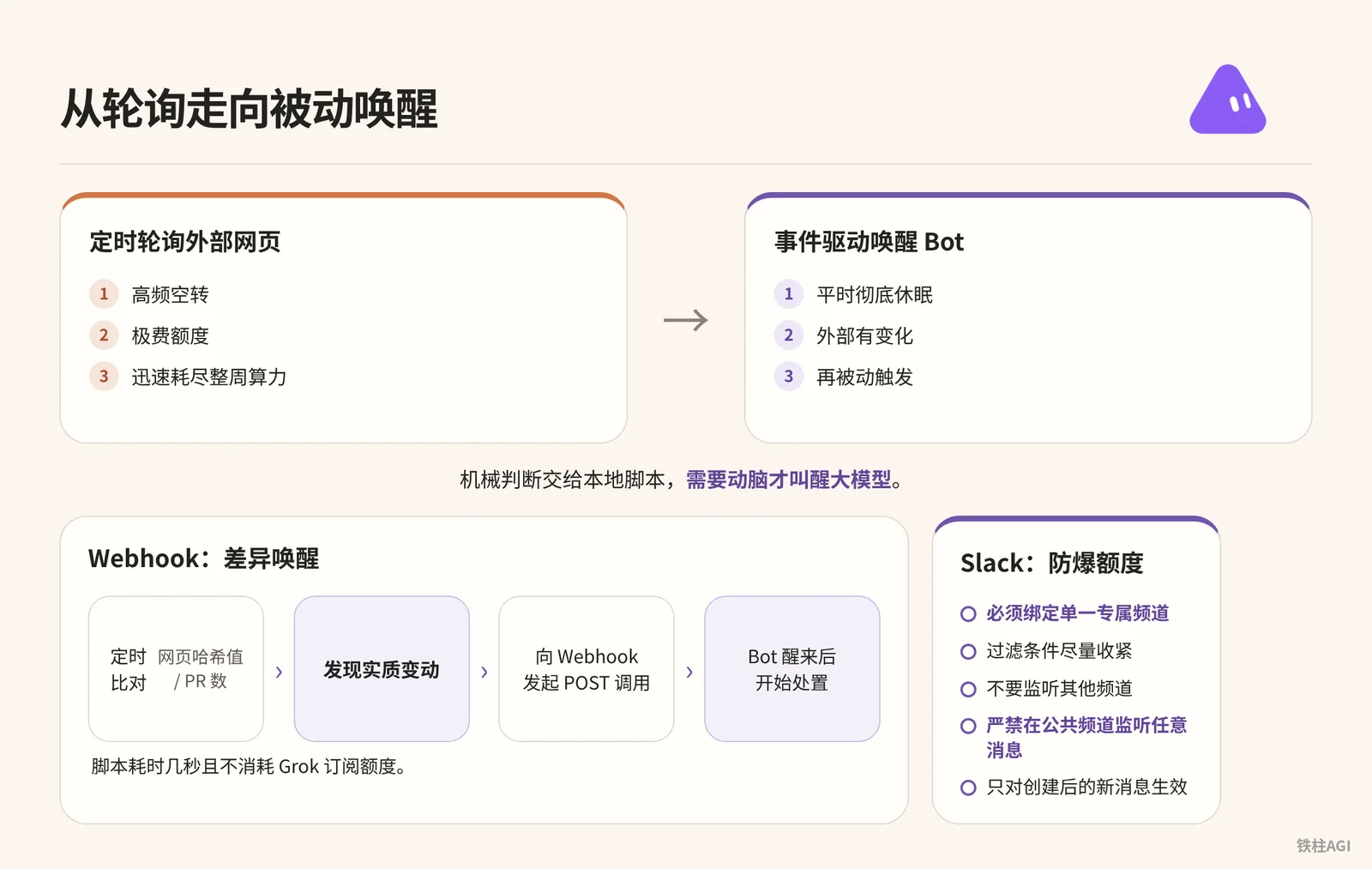
定时轮询外部网页极费额度,高频空转会迅速耗尽整周算力。改用事件驱动唤醒 Bot,平时彻底休眠,外部有变化时再被动触发。
2026-10-12 起,Grok Bot 纳入 The X Subscription 体系,与 Grok、Cursor 共享额度池:
| 订阅档位 | 价格 | 用量倍数 | Bot 支持情况 |
|---|---|---|---|
| Premium | 每月 $30 或每年 $300 | 4 倍基础用量 | 包含 Bot |
| Super | 每月 $100 或每年 $1000 | 15 倍用量 | 包含 Bot |
| Ultra | 每月 $200 或每年 $2000 | 50 倍用量 | 包含 Bot |
| Plus | - | - | 不包含 Bot |
Webhook 配置与异步验收
在聊天窗口发送指令,可让 Bot 创建 Webhook 触发器。
为当前 Bot 创建一个 Webhook 触发的例程,命名为“外部知识接收端”。
指令内容:读取请求体中的 JSON 数据,提取 url 和 note 字段,将其抓取整理为 Markdown 存入 /workspace/notes 目录。
在桌面端打开例程详情,展开 Webhook 查看核心字段:
- POST to:接收外部请求的公网唯一 URL。
- key:鉴权私钥,调用时需在请求头携带
Authorization: Bearer <key>。 - header:拼接完整的请求头文本,点击可直接复制。
配置必须点击 Save 保存后才会在网关生效并生成密钥。 详情页若卡住点不开,让 Bot 发送直达链接。
《4.3 触发器与自动化:定时、Webhook、在 X 上派活》
外部系统通过 POST 请求推送数据,直接带上 JSON 请求体。
{
  "url": "https://example.com/article/1024",
  "source": "ios_share",
  "note": "精读核心论点并归档"
}
Bot 会把 JSON 作为上下文变量,连同预设 Instruction 一同送入模型。《例程》
- HTTP 200 仅代表网关成功接收请求并启动运行,不代表任务执行成功。 业务成败需在聊天窗口或工作区落盘文件查看。
- 返回非 200 说明任务未建立,通常因例程处于暂停(Paused)状态或密钥失效。《例程》
Slack 触发器与防爆额度
Slack 插件是随对话实时调用的读写工具;Slack 触发器是例程启动条件,使用前必须在 Cursor 账号集成中完成授权。
用自然语言发指令,即可建立监听。
创建一个 Slack 触发例程:当 #incident-response 频道中有人发消息提及 @bot 且包含短语 "needs repro" 时,在云电脑上拉取报错日志并尝试复现。不要监听其他频道,也不要在没有该短语时响应。监听类型支持四种:Bot 被提及、匹配特定词句、添加表情回应,或是接收任意消息。
- 严禁在公共频道监听任意消息,闲聊打卡会触发全量匹配,整周额度一天就会烧光。
- 必须绑定单一专属频道,不能选“整个工作区”。
- 过滤条件尽量收紧,比如限定特定前缀或工单链接。
- 触发器只对创建后的新消息生效,历史消息不追溯。《例程》
自动化实战案例:三种典型流水线
案例 1:手机一键入库知识库(iOS 快捷指令 + Webhook)
社区作者铁柱(@cgnot996)搭了一套归档流。在手机上刷到技术文章或视频时点系统分享,Grok Bot 会自动抓全文、提要点,整理成 Markdown 格式写进 /workspace/knowledge/inbox.md。
按这几步配置。
- 新建云端例程:在 Grok Bot 端新建“手机知识归档”例程,触发条件选 Webhook,拿到专属的 POST URL 和 Authorization 标头。
- 编写处理指令:指令设为接收传入的 URL,在云电脑用浏览器打开;要是视频就提取文稿;解析完后按格式提取标题与标签,并整理核心要点与关联链接,追加写入
/workspace/knowledge/inbox.md。 - 创建手机快捷指令:在 iPhone 打开“快捷指令”App 新建一条,打开“在共享表单中显示”,接收类型勾选“网页和文本”。
- 添加请求节点:添加“获取 URL 内容”节点,方法选
POST,URL 填 Webhook 目标地址,头部加Authorization值为Bearer [你的私钥],请求体选JSON并将url绑定到“快捷指令输入”。 - 解决分享限制:微信公众号等应用无法直接唤起带快捷指令的分享面板。额外建一条“输入框中转”快捷指令绑到操作按钮(Action Button),点开弹窗贴链接,再转发给 Webhook。
手机端只做轻量参数捕获与 HTTP 发送,繁重的内容抓取和排版全交给云端异步跑。 这样手机不耗电也不用等,几秒就能退出来。
出处:《Grok Bot Webhook + 快捷指令:知识自动入库流水线搭建》,《4.3 触发器与自动化:定时、Webhook、在 X 上派活》。
案例 2:虚拟机两段式巡检与额度极限优化
社区作者铁柱(@cgnot996)优化了“营销总监”Bot 的 6 条例行任务。他把盯 xAI 回复和每日审 PR 这两项纯等变动的巡检改成轻量比对,有实质进展才叫醒模型,每周省下 8 至 10 次无效空转。
任务分为两类。
| 任务类型 | 典型代表 | 调度策略与运行特征 |
|---|---|---|
| 到点必须交付产物 | SEO 日报、权重月报 | 到点产出完整报告让人查阅,保留原生定时调度 |
| 到点单纯等待变动 | 监控页面更新、新 PR 检查 | 定时空转会扣额度,需要改成轻量检测 |
落地分四步走。
- 部署本地哨兵:在 Grok Bot 跑着的 Linux 虚拟机本地写一个极简脚本,用 Python 或 Bash 都行,完全不调大模型。
- 配置定时比对:用 Linux 自带的
cron定时器跑脚本,工作日每半小时查一次。脚本只比对网页哈希值或查 GitHub 接口看 PR 数,耗时几秒且不消耗 Grok 订阅额度。 - 实施差异唤醒:比对发现实质变动后,脚本才执行
curl向 Webhook 发起 POST 调用。 - 模型介入处置:Bot 醒来后开始读 PR 代码或回复内容,梳理决策建议并推送通知。
机械判断交给本地脚本,需要动脑才叫醒大模型。这样不用为了一句“今日无事发生”白白消耗大模型上下文。
出处:《Grok Bot 额度再省一点:定时任务极限优化》。
案例 3:每日客户流失风险监测
官方团队与运营 29 个 Bot 的作者 melvindvivas 采用这套方案监控客户异动。每天早晨自动拉取用量与工单指标,生成预警观察清单,全程严格受控。
落地分四步走。
- 确立岗位章程合同:建专职 Account Risk Bot,在 Profile 的 Description 写明规则合同,定好风险阈值。比如 API 调用量连续三天跌幅超 40%,且伴随没解决的 P1 工单。
- 设定定时拉取任务:配好工作日早晨 8:00 跑的例程,定时拉取源系统指标。
- 配置故障熔断机制:数据仓库连接超时或数据未就绪,直接报告缺失失败原因,严禁拿昨天快照推测,严禁输出未证实数据。
- 设置安全审批人闸:在 Settings 的 Custom Rules 里把发邮件、修改 CRM 字段和分发清单全部设为“先询问”(Ask first)。Bot 整理出的清单只在聊天窗口静默展示,等客户经理核实后手动点击批准卡片。
高价值自动化不能只给模型放权,赋予执行能力的同时必须加上边界合同与人工闸门。
出处:《使用 Grok Bot》,《4.3 触发器与自动化:定时、Webhook、在 X 上派活》。
例程排错指南
计划时间到了,Bot 完全没有反应
- 桌面端 Details 确认未被 Paused,手机端确认 Active 开启。久未登录超时未回 Bot 确认,任务会自动暂停。
- 核对 When to run 时区与周末设置。新建计划只等下个自然周期,先点 Test 测链路。
- 手机端查“运行历史”,显示 No runs yet 说明信号没进网关,显示 Failed 可点开看具体报错。
出处:《例程》
外部 Webhook 推送了,但例程未启动
- 调接口先看返回值,非 200 说明请求被网关拦截。
- 核对请求头
Authorization的 Bearer 密钥,重新生成后旧密钥立刻作废。 - 新建触发器后必须点右下角 Save,端点和密钥才会在网关生效。
出处:《例程》
Slack 触发器不触发
- 触发器只对上线后的新增消息生效,编辑历史消息不会触发。
- 确认没发错频道,账号在目标频道需有读取权限,关键词要精确匹配。
出处:《例程》
任务跑了一半突然卡死中断
- 后台无人值守的审批卡片只等待约 10 分钟,超时变 Expired 就会中断失败。
- 开启通知,或在 Settings > Bot > Auto-review 模式的“自定义规则”中放行信任动作自动执行。
- 遇报错右键气泡点 Copy request ID,带上报错文本找官方调日志排查。
云电脑更新后,本地脚本与定时器丢失
| 更新类型 | 环境保留情况 |
|---|---|
| 软件更新 | 云电脑环境与文件不受影响 |
| 计算机更新(“设置”>“计算机”>“更新 Bot 的计算机”) | 重构镜像;保留 /workspace 与浏览器登录态,清空 apt 全局包(如 cron) |
出处:《Grok Bot 操作指南》,《Grok Bot 额度再省一点:定时任务极限优化》
容易踩的坑
点 Test 会真执行:会调用工具删文件,测试前在指令留审批断点。《例程》。
轮询与定时机制:每 5 分钟轮询耗尽整周额度,用轻量脚本比对,有变动再唤醒模型。“每天 9 点”默认工作日跑,注明“包括周末在内”,在 Settings 固定时区。
聊天框勿贴 Webhook 密钥:会记入云端历史。凭证须在安全机密信息请求卡片输入,误贴立刻删除。
防审批拦截静默失败:设拦截须开移动端通知。审批弹出后 10 分钟无人应答超时报废。《Grok Bot 操作指南》。
Bot 共享环境:在
/workspace/temp删文件影响其他 Bot,写文件须为各项目指定独立子目录。
做完怎么验收
按顺序过完这四步,全通过才能放手让它无人值守:
- 核对时间:在详情页确认 Next run 时间戳和本地时区完全对得上。
- 测缺数据:断网或传空文件点 Test,例程必须报错终止,不能瞎编内容。
- 测审批拦截:故意发删除或外发指令,要是没弹卡直接执行,说明有漏洞,得去 Settings 补。
- 查日志落盘:正常跑一次,去
/workspace确认文档已写入,且聊天窗口没有刷屏。
出处:《4.3 触发器与自动化:定时、Webhook、在 X 上派活》。