제9장 그룹 채팅과 팀 Bot: 하나의 Bot에서 Bot 그룹으로
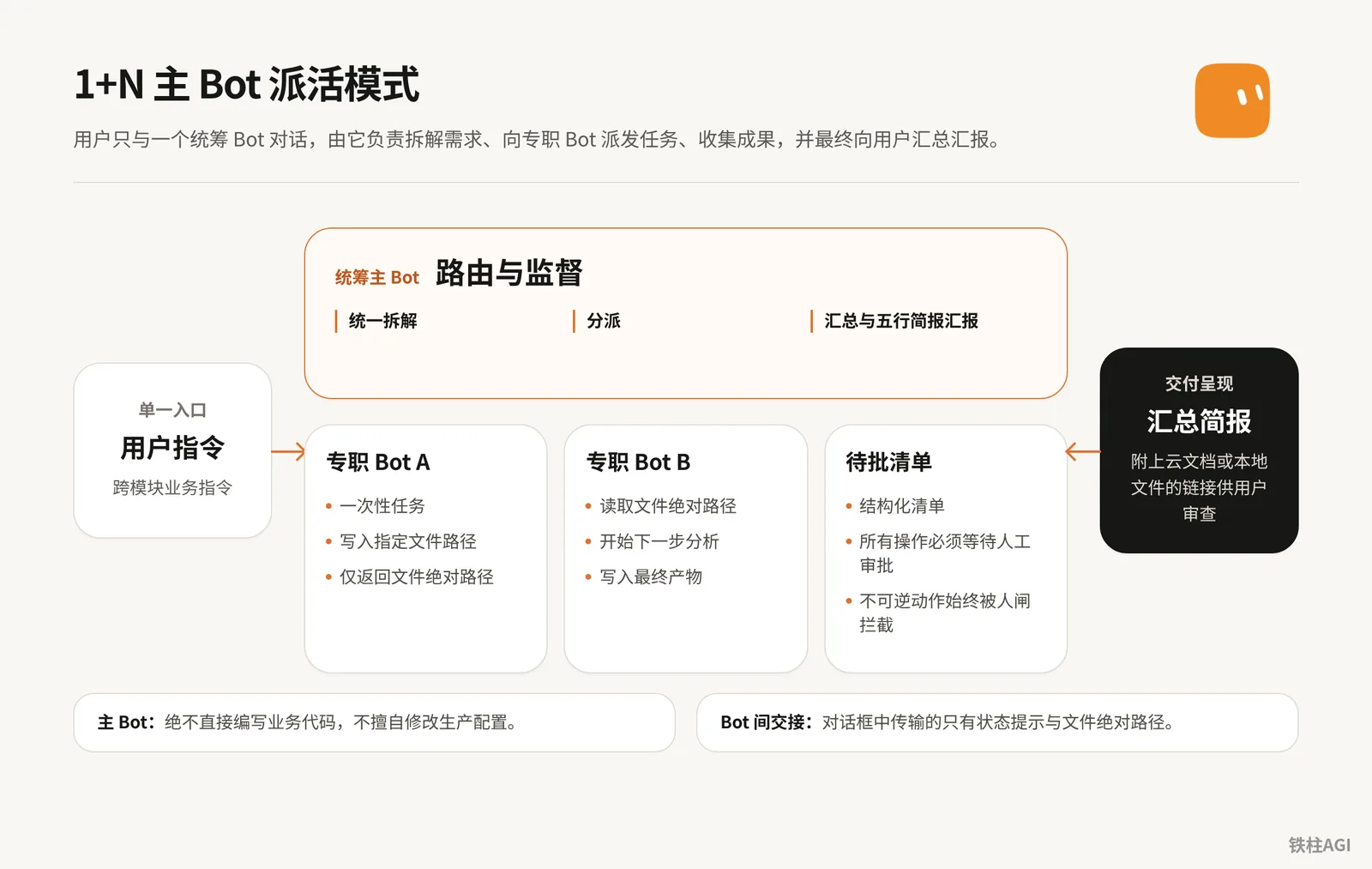
모든 업무를 하나의 Bot에 전부 몰아넣지 말고, 여러 Bot을 한 그룹에 초대하지도 마세요. 여러 Bot이 있으면 서로 대답을 주고받고 순환 호출을 일으켜 일주일 치 한도를 모두 소진하기 쉬우며, 개인 Bot은 Slack에 들어가도 협업할 수 없습니다.
- 총괄 Bot을 단일 창구로 사용하고, 로컬 및 클라우드 PC 간 파일 공유를 통해 업무를 인수인계합니다.
- 전체 구성원이 경험을 공유해야 할 때는 팀 Bot을 배포합니다.
- 2026-10-12부터 적용되는 The X Subscription 통합 구독 메커니즘에 따라 사용량을 잘 관리합니다.
그룹 채팅 메커니즘과 상호작용 규칙: 여러 Bot이 하나의 대화에서 협업하는 방법
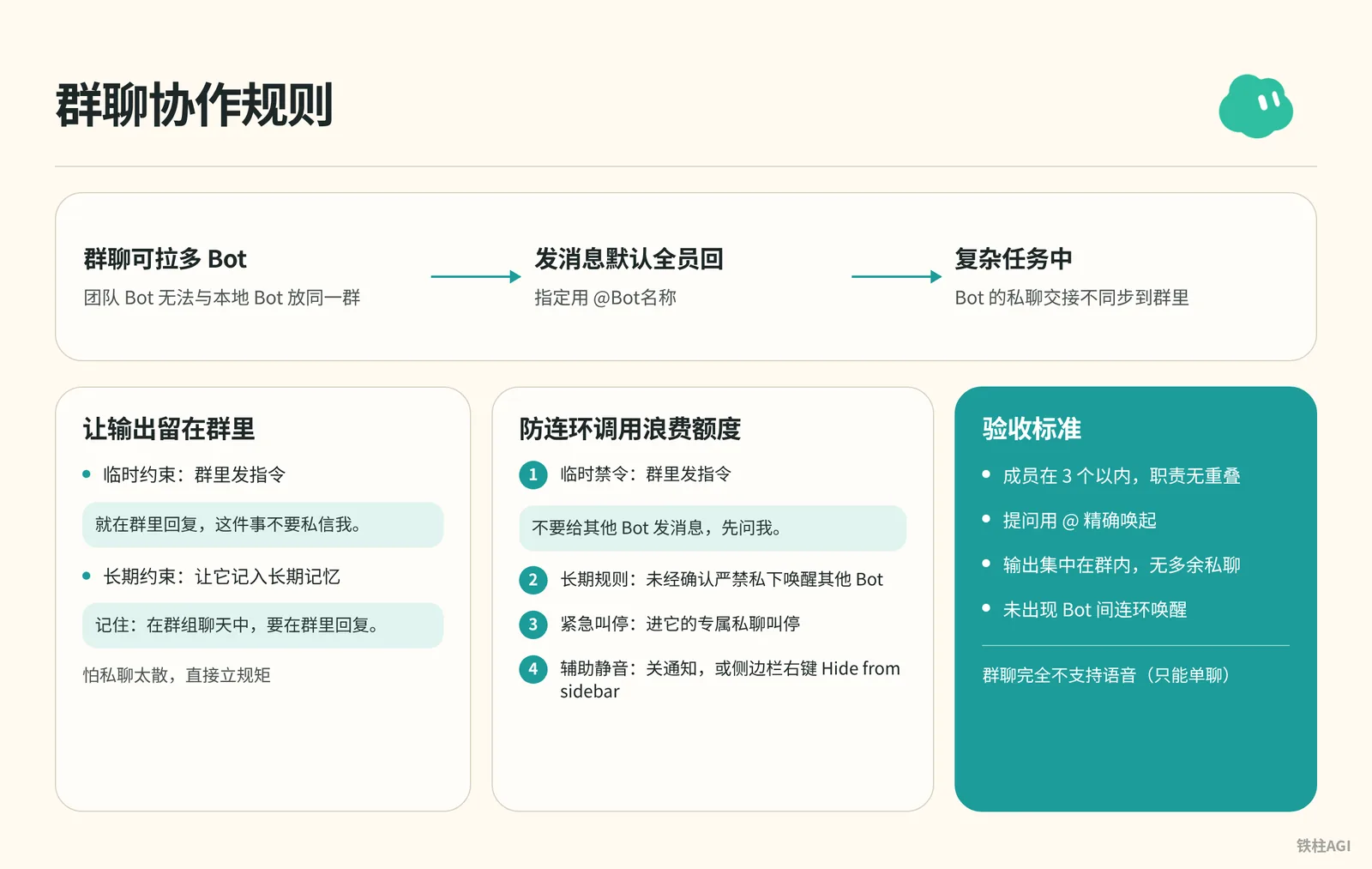
그룹 채팅에는 여러 Bot을 초대할 수 있지만, 팀 Bot과 로컬 Bot은 같은 그룹에 둘 수 없습니다.
메시지를 보내면 기본적으로 전원이 답변하므로, 특정 Bot을 지정할 때는 @Bot名称을 사용합니다. 복잡한 작업 중 Bot 간의 개인 DM 인수인계는 그룹에 동기화되지 않습니다.
개인 DM이 너무 분산되는 것이 걱정된다면 바로 규칙을 세우세요:
- 임시 제약: 그룹에서 명령어를 전송합니다.
就在群里回复,这件事不要私信我。- 장기 제약: 장기 기억에 기록하도록 합니다.
记住:在群组聊天中,要在群里回复。시스템에는 상호 대화를 한 번에 금지하는 스위치가 없으므로, 연쇄 호출로 인한 사용량 낭비를 막으려면 다음 방법들을 활용하세요:
- 임시 금지: 그룹에서 명령어를 전송합니다.
不要给其他 Bot 发消息,先问我。- 장기 규칙: 확인 없이 다른 Bot을 사적으로 깨우는 것을 엄격히 금지하도록 요구합니다.
- 긴급 중단: 멈추지 않을 때는 해당 Bot의 전용 1:1 대화에 들어가 중단시킵니다.
- 보조 음소거: 알림을 끄거나, 사이드바에서 마우스 우클릭 후 Hide from sidebar를 실행합니다.
관리 및 제한:
- 이름 변경 및 방향 전환: 마우스 우클릭 후 Rename chat(모바일에서는 그룹명 터치 후 Edit name); 방향 전환은 그룹 내에서 직접 설명합니다.
- 기능 제한: 그룹 채팅은 음성을 전혀 지원하지 않으며(1:1 대화만 가능), 단일 Bot에 대해서만 알림을 켜고 끌 수 없습니다.
검수 기준:
- 멤버는 3개 이내이며, 역할이 중복되지 않음.
- 질문 시
@로 정확하게 호출함. - 출력이 그룹 내에 집중되며 불필요한 개인 DM이 없음.
- Bot 간 연쇄 호출이 발생하지 않음.
Bot 간 통신과 Slack 권한 라우팅
Bot은 구체적인 누군가를 대표할 때만 다른 로봇에게 메시지를 보낼 수 있습니다. 개인 Bot은 공개 Thread에서 대표 권한이 없어 다른 Bot을 깨울 수 없습니다. 팀 Bot은 @ 호출을 받았을 때 질문자의 신분을 이어받아, 질문자 전용 Bot에 작업을 넘긴 후 결과를 동일한 Thread로 다시 전송합니다.
| Bot 유형 | 질문 위치 | Bot 간 전송 권한 | 누구를 대표하는가 | 답변 위치 |
|---|---|---|---|---|
| 개인 Bot | 인앱 1:1 대화 / Slack DM | 전송 가능 | 개인 | 인앱 채팅 창(Slack 아님) |
| 개인 Bot | Slack 공개 Thread | 전송 불가(실행 불가 알림) | 없음 | 원래 메시지 스레드 |
| 팀 Bot | Slack 채널 / DM | 전송 가능(질문자의 전용 Bot으로 전달) | 질문한 멤버 | 동일한 Slack 메시지 스레드로 전송 |
팀 Bot 연동 및 문제 해결
- 팀 Bot 배포 후, 소유자는 채팅 상단의 Bot 이름을 클릭하고 Bring to your team's Slack에서 Connect를 클릭합니다(배포 전에는 회색의 Connect after publishing으로 표시됨).
- 화면에 Awaiting admin approval이 표시되면 보안 관리가 켜져 있는 것이므로 관리자에게 승인을 요청하세요. 상태가 Connected로 변경되면 성공적으로 연동된 것입니다.
- 팀 멤버는 사용 전에 클라이언트의 Settings > General > Team Bots에서 Link를 클릭하여 계정을 연동해야 합니다. 연동하지 않고 Slack에서 바로 메시지를 보내면 Bot은 연동 안내만 회신합니다.
검수 기준
- Slack 채널 내 다중 Bot 협업을 팀 Bot이 통합 스케줄링함.
- 팀 멤버가 계정 Link를 완료함.
- 작업이 Thread 내부에서 완결(클로즈드 루프)되며, 연결 끊김이나 권한 오류가 발생하지 않음.
팀 Bot 전체 설정 프로세스: 생성, 배포 및 구성원 간 공유
팀 Bot은 멤버가 생성하여 전원이 공유하며, 1:1 대화는 상호 격리됩니다. 클라우드에서만 실행되며 로컬에 바인딩할 수 없습니다. 공식 가이드 참고.
생성 및 팀 Bot으로 전환
- 사이드바에서 New chat(+)을 클릭하고 Create new Team Bot을 선택합니다.
- 요구 사항을 설명하고 공개 플러그인, Secrets 및 파일을 구성합니다.
- 이름을 변경하고 About을 작성합니다. 기본 이름을 유지하고 설명이 비어 있으면 다른 멤버가 목록에서 해당 Bot을 검색할 수 없습니다.
- 카드에서 Publish to Team을 클릭합니다.
기존 개인 Bot은 인터페이스에서 Share > 팀에 배포를 클릭하여 독립된 복사본을 복제하고 Slack 계정을 생성한 뒤, 필요에 따라 비밀 정보, 기억(메모리), 루틴(Routines)을 마이그레이션할 수 있습니다.
검색 및 호출
- 검색 및 목록: New chat(+)에서 팀 Bot을 선택하여 둘러보거나, 검색창에 이름 앞 3글자를 입력합니다.
- 링크 바로가기: 마우스 우클릭 후 Copy link를 선택합니다. 복제 템플릿이 아니라 전체 구성원이 기본 베이스와 기억을 공유합니다.
- 일괄 배포: 관리자가 대시보드의 Manage Team Bots에서 Auto-add를 체크합니다. 체크된 멤버의 사이드바에는 자동으로 상단 고정되며 숨길 수 없습니다.
권한 및 실행 메커니즘
개인 계정을 호출할 때 Allow 승인이 트리거됩니다(Allow once는 이번만, Always allow는 항상 허용, Skip은 건너뛰기). 재설정하려면 Settings > General > Team Bots로 이동하여 Clear를 클릭합니다.
승인 카드는 소유자의 1:1 대화에서만 팝업됩니다. 그룹 채팅과 Slack에서 Bot은 자율적으로만 실행될 수 있습니다.
| 시나리오 | 실행 환경 |
|---|---|
| 1:1 대화 | 기본 개인 클라우드 PC(개인정보 보호가 엄격한 경우 격리 머신으로 분리) |
| Slack / 그룹 채팅 | 전용 공유 가상 머신 |
검수 기준
- 이름과 직무 설명이 명확함.
- 소유자의 비밀 정보가 안전하게 격리됨.
- 3글자 검색이나 링크로 호출할 수 있음.
- 구성원 간 호출 시 Allow 승인이 트리거되며, 권한 오남용 위험이 없음.
1+N 메인 Bot 업무 배정 모드: 단일 창구와 수행 헌장
창 사이를 오가며 말을 전달하느라 바쁘고 그룹 채팅에서도 토큰이 헛되이 낭비되지 않도록, 모든 Bot이 사용자를 직접 상대하게 하지 마세요.
1+N 모드를 채택하여 총괄 메인 Bot과만 소통하는 것을 권장합니다. 메인 Bot이 요구 사항을 분해하고, 업무를 배정하며, 결과를 취합합니다. 자세한 내용은 《하나의 Bot에서 전체 조직으로, Grok Bot 고급 활용법 공유: 로컬 PC, AI 역할 분담, 지식 베이스 연결 방법》을 참조하세요.
메인 Bot 6줄 헌장과 전담 경계
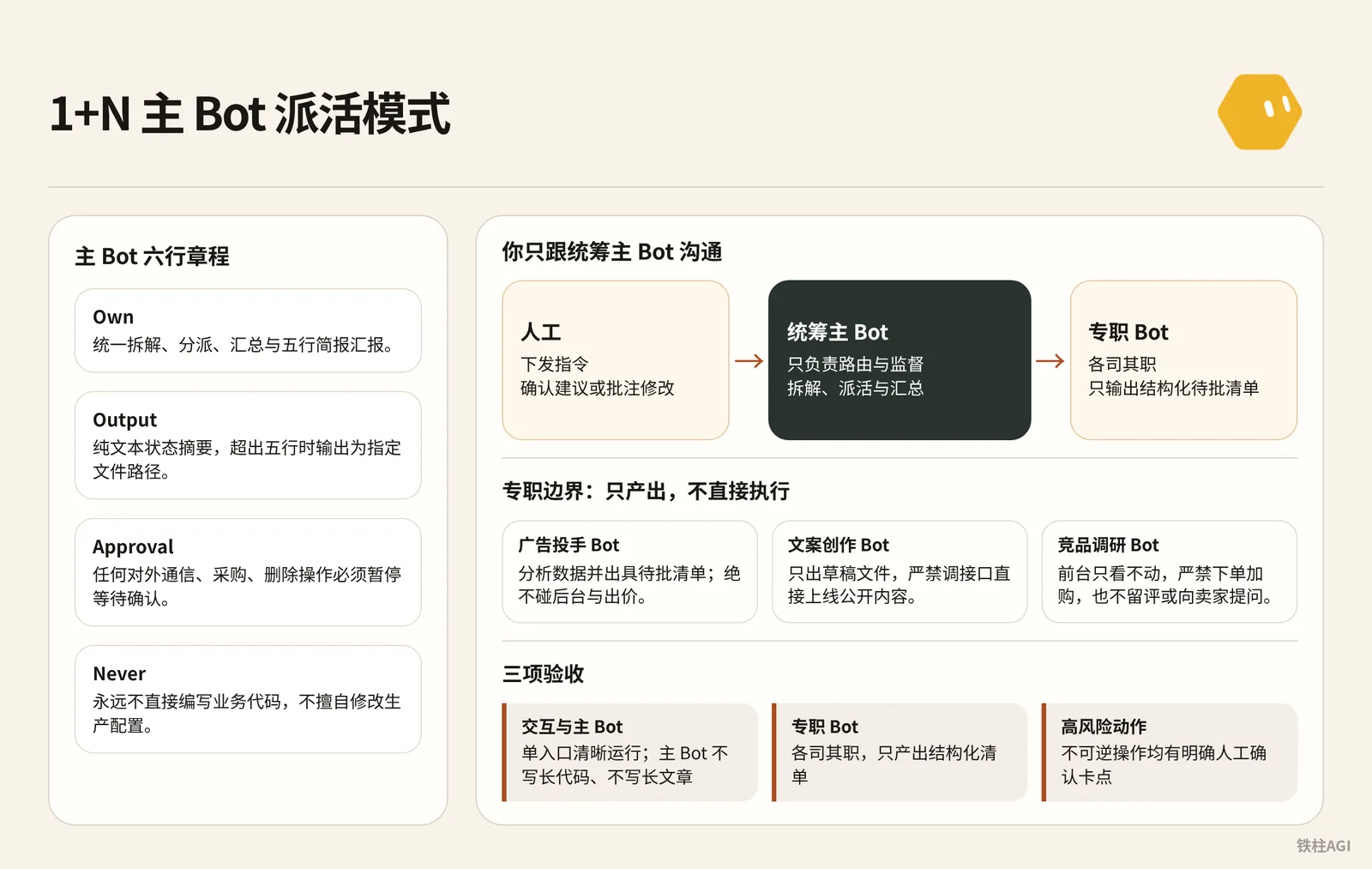
메인 Bot은 라우팅과 감독만 담당하며, 절대로 긴 코드나 장문의 글을 직접 작성해서는 안 됩니다. 개인 Bot은 6줄 헌장을 대화창에 보내 기억하게 하고, 공유 Bot은 상세 정보 About의 Description에 입력합니다. 평소에는 침묵하고, 일이 생기면 업무를 배정하며, 내용이 너무 긴 보고서는 파일로 저장합니다.
팀 조직 규범은 《4.2 팀 편성: 헌장, 직무 및 권한 위임》을 참조하세요.
Own: 负责需求的统一拆解、分派、汇总与五行简报汇报。
Sources: 人工下发的指令、项目看板文件。
Output: 纯文本状态摘要,超出五行时输出为指定文件路径。
Approval: 任何对外通信、采购、删除操作必须暂停等待确认。
Failure: 下游专职 Bot 报错时如实上报,不使用过期数据假装完成。
Never: 永远不直接编写业务代码,不擅自修改生产配置。
전담 Bot에는 부정적 경계(금지 사항)를 보내 기억하도록 해야 합니다(공유 Bot은 상세 정보 About에 작성):
- 광고 집행 Bot: 데이터를 분석하고 승인 대기 목록을 작성하며, 절대 백엔드와 입찰가에 손대지 않고 예산도 조정하지 않으며 키워드 추가나 그룹 생성도 하지 않습니다.
- 카피라이팅 Bot: 초안 파일만 작성하며, API를 호출하여 공개 콘텐츠를 바로 발행하는 것을 엄격히 금지합니다.
- 경쟁사 조사 Bot: 프런트엔드에서 둘러보기만 하고 아무것도 건드리지 않으며, 안티 크롤링 차단을 방지하기 위해 주문, 장바구니 담기, 리뷰 작성, 셀러 문의 등을 엄격히 금지합니다.
광고 집행 담당자는 프롬프트 템플릿을 바로 적용할 수 있습니다.
Own: 负责广告投放数据诊断与策略输出。
Sources: 运营分析文件 /workspace/project/ad_data.json。
Output: 待批操作清单 /workspace/project/pending_actions.md,列出出价建议与预期影响。
Approval: 绝不直接写入广告后台,不修改出价,不修改预算,不加否定词,所有操作必须等待人工审批。
Failure: 数据缺失时明确标注缺失字段,不推测填充。
Never: 绝不执行任何后台写入与线上提交操作。
승인 대기 목록과 검수
전담 Bot은 구조화된 승인 대기 목록만 출력하여 결정권을 사람에게 남겨둡니다. 예를 들어 메인 Bot이 5개의 광고 입찰 충돌 항목을 정리하면, 사용자가 “제안 확인”이라고 답변하거나 수정 사항을 메모한 뒤에야 다음 단계가 트리거됩니다.
시스템이 기준을 충족한 후 다음 3가지 항목으로 검수합니다:
| 검수 항목 | 합격 기준 |
|---|---|
| 상호작용 및 메인 Bot | 단일 창구로 명확하게 운영됨; 메인 Bot이 긴 코드나 장문의 글을 쓰지 않음 |
| 전담 Bot | 각자의 직무를 수행하며, 구조화된 목록만 산출함 |
| 고위험 작업 | 되돌릴 수 없는 작업에는 모두 명확한 사람의 수동 확인 절차가 있음 |
인수인계 파일 규칙: 대화 기록 대신 공유 파일 시스템 사용
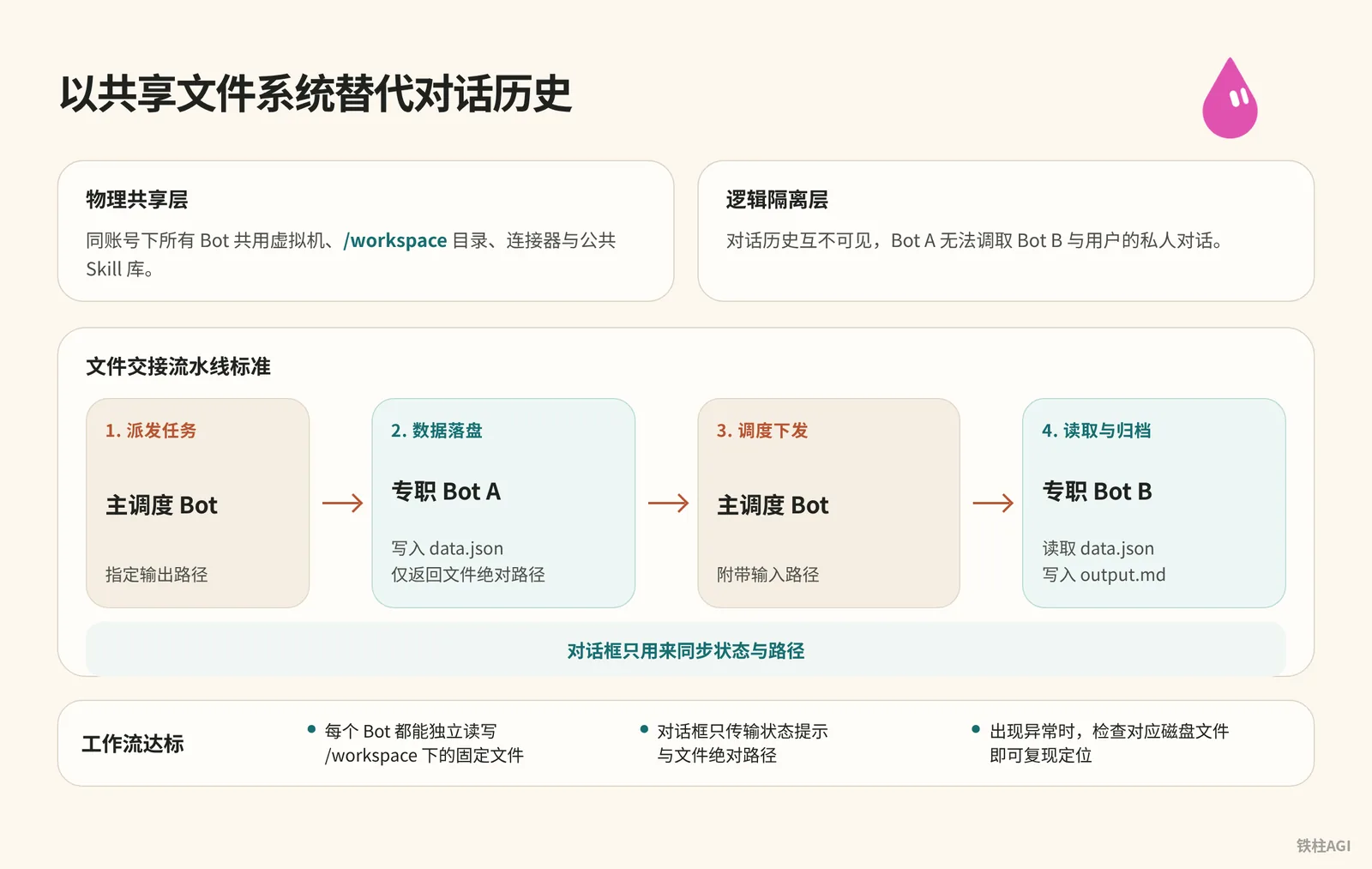
Bot A가 채팅창에 결과를 붙여넣고 Bot B가 이를 다시 읽게 하지 마세요. 창을 통한 상호작용은 컨텍스트를 빠르게 고갈시키고 이전 기록을 잃어버리기 쉬우며, 각 Bot의 대화는 내부 로직상 격리되어 있어 서로 검색할 방법이 전혀 없습니다.
| 차원 | 특징 및 포함 내용 |
|---|---|
| 물리적 공유 계층 | 동일 계정 하의 모든 Bot이 가상 머신, /workspace 디렉터리, 커넥터 및 공용 Skill 라이브러리를 공유합니다. |
| 논리적 격리 계층 | 대화 기록은 서로 볼 수 없으며, Bot A는 Bot B와 사용자 간의 비공개 대화를 가져올 수 없습니다. |
물리적 디스크가 공유되어 있으므로 작업 전달은 로컬 구조화 파일에 의존하고, 대화창은 상태와 경로를 동기화하는 데에만 사용합니다.
파일 인수인계 파이프라인 표준
표준 인수인계에는 디스크 저장, 경로 전달, 그리고 읽기 및 아카이빙이 포함됩니다.
파일 인수인계 파이프라인 표준
[用户指令] ──> (主调度 Bot)
                   │
         1. 派发任务 (指定输出路径)
                   │
                   ▼
             [专职 Bot A] ──> 写入 /workspace/proj/data.json
                   │
         2. 交付:仅返回文件绝对路径
                   │
                   ▼
             (主调度 Bot)
                   │
         3. 调度下发 (附带输入路径)
                   │
                   ▼
             [专职 Bot B] ──> 读取 data.json ──> 写入 output.md
                   │
4. 汇总简报至用户- 작업 배정: 메인 Bot이
/workspace/project-alpha/data.json과 같이 결과물의 절대 경로를 명확히 지정합니다. - 데이터 디스크 저장: 전담 Bot A가 정제를 마치고 파일에 기록한 뒤, 대화창에는 저장 경로를 알리는 한 줄의 메시지만 보냅니다.
- 경로 전달 및 읽기: 메인 Bot이 Bot B를 호출하며 경로를 전달하고, Bot B는 디스크를 읽어 분석한 후 결론을
/workspace/project-alpha/report.md에 작성합니다. - 결과물 전달: 메인 Bot이 요약을 도출하고, 검토할 수 있도록 로컬 또는 클라우드 문서 링크를 첨부합니다.
트윗 프로필 파이프라인도 이 방식을 따릅니다. 정리 담당자가 수집하여 tweets.md에 저장하고, 분석가는 파일을 읽어 태그를 도출해 profile.md에 기록하며, 디자이너는 design.md를 산출하고, 엔지니어는 이를 기반으로 코드를 작성하고 미리보기 스크린샷을 제공합니다.
실제 실습은 《4.2 팀 편성: 헌장, 직무 및 권한 위임》을 참조하세요.
Feishu 클라우드 문서를 연동하여 추적 가능한 결과물 제공
팀 협업이나 피드백(주석)이 필요할 때는 가상 머신에 Feishu CLI를 구성하여 Markdown을 클라우드 문서로 게시합니다. 독립적인 링크가 제공되어 공유가 편리하고, 단락별 주석 작성을 지원하며, 기업 데이터 보안도 보장할 수 있습니다.
워크플로 기준 충족에는 다음 요구 사항들이 포함됩니다:
- 파이프라인의 각 Bot이
/workspace하위의 지정된 파일을 독립적으로 읽고 쓸 수 있음. - 대화창에서는 상태 알림과 파일의 절대 경로만 전송함.
- 이상 현상이 발생했을 때 해당 디스크 파일만 확인하면 재현 및 위치 파악이 가능함.
사용량 영향과 한도 관리: The X Subscription 체제에서의 다중 Bot 거버넌스
2026-10-12부터 Grok Bot이 The X Subscription에 편입되어, 주 단위 공유 한도로 일괄 관리됩니다.
| 등급 | 요금 |
|---|---|
| Premium | $30/월 |
| Super | $100/월 |
| Ultra | $200/월 |
규칙 및 사용량 폭주 방지 전략
- 답변과 핸드셰이크 메시지 모두 요금이 부과됩니다. 1:1 대화에서 팀 Bot을 호출하면 본인 한도에서 차감되고, 그룹 채팅에서는 호출한 사람의 한도에서 차감되며, 주초에 소진되면 한 주 내내 중단됩니다.
- 그룹 채팅 Bot은 3개 이내로 제한하고, 자유로운 그룹 대화 대신 반드시 1+N 직렬 방식을 사용하세요.
- 정제 등 가벼운 작업에는 기본 모델을 사용하고, 핵심 추론에만 최고급 추론 모델을 사용합니다.
- 안정적으로 실행되기 전에는 30분 또는 1시간 주기의 예약 루틴을 설정하지 마세요. 야간에 수백 번 재시도하다가 한도를 모두 날리는 것을 방지할 수 있습니다.
검수 기준
- 주간 한도가 안정적으로 소모되며 야간 무한 루프가 발생하지 않음.
- 모델 계층화가 명확하고, 비용이 특정 질문자에게 적절히 귀속됨.
실전 사례: 기업 전문가 경험의 자산화 및 크로스보더 팀 1+N 구축
SpaceXAI 팀 Bot
n2parko 팀은 비즈니스 전문가가 직접 Bot 규칙을 구성하여 전사 공유 어시스턴트로 만들었습니다.
- 고빈도 병목 해결: 데이터 팀이 Databot을 구축하여 데이터 레이크를 조회하게 함으로써 전문가를 반복해서 방해하는 일을 방지했습니다.
- 직무 확장: 10x Engineer, Marketing 및 Salesforce를 조회하는 Sales Assistant(SDR/AE 지원)를 구성했습니다.
- 기억 계층화: 공통 규칙은 전역에 축적하고 개인별 선호도는 유지했습니다. 자세한 내용은 《Meet your Team Bots|n2parko》를 참조하세요.
크로스보더 1+12 오케스트레이션
Zach(@1999Zach22)은 1명의 캡틴과 12개 직무를 이끌며, 자동화 클로즈드 루프에는 반드시 승인 대기 목록을 설정하고 쓰기 권한을 엄격히 통제했습니다.
- 로컬 배포: 전용 Skill을 로컬에서 최적화한 후 클라우드 PC에 일괄 배포했습니다.
- 부정적 경계: 광고 집행 Bot은 백엔드 조작을 엄격히 금지하고 제안만 제시하며, 시장 조사용 구매자 계정은 장바구니 담기, 문의하기, 리뷰 작성을 엄격히 금지했습니다.
- 단일 창구 상호작용: 매일 브리핑을 취합하고, 충돌이 발생하면 5곳의 충돌 승인 대기 목록을 작성하여 확인을 거친 후 실행했습니다.
- 보고서 자산화: Feishu CLI를 사용하여 보고서를 클라우드 문서의 영구 링크로 저장했습니다. 자세한 내용은 《하나의 Bot에서 전체 조직으로, Grok Bot 고급 활용법 공유: 로컬 PC, AI 역할 분담, 지식 베이스 연결 방법》을 참조하세요.
자주 겪는 함정
- 세 단어로 고유 스킬을 정의할 수 없다면 메인 Bot의 Skill로 통합하세요. 온종일 창을 오가지 않도록 역할이 모호한 어시스턴트를 한꺼번에 7~8개씩 만들지 마세요.
- 동일 계정의 모든 Bot은 클라우드 PC 가상 머신, 로컬 경로 및 브라우저 로그인 상태를 공유하므로, 공유 Bot에는 개인 비밀 자격 증명을 절대 저장하지 마세요.
- 그룹 명령어를 너무 광범위하게 내리지 마세요. Bot끼리 예의상 확인 인사를 주고받다가 한도가 급격히 차감되어 반나절 만에 일주일 치 호출량을 소진할 수 있습니다.
New team bot기본 이름을 그대로 두고 설명도 작성하지 않은 채 배포하지 마세요. 다른 구성원이 검색 목록에서 전혀 찾을 수 없습니다.- 팀 Bot과 로컬 Bot은 같은 그룹에 들어갈 수 없으며, 그룹에는 음성 기능도 없습니다. 이러한 요구 사항이 있다면 반드시 단일 Bot 1:1 대화로 전환해야 합니다.
- 수천 줄의 코드를 작성하면 컨텍스트가 가득 차고 전체적인 시야를 잃게 됩니다. 메인 Bot은 반드시 스케줄링과 감독만 담당하고, 실행 작업은 전담 Bot에 맡기세요.
완료 후 검수 방법
- 메인 Bot 라우팅: 모듈을 넘나드는 비즈니스 명령을 내렸을 때, 메인 Bot은 목표를 정확히 복기하고 전담 Bot의 경로를 나열해야 하며, 외부 상태 변화가 없을 때는 침묵을 유지해야 합니다.
- 그룹 채팅 상호 발신 방지: “다른 Bot에게 메시지를 보내지 마라”고 지시했을 때, Bot은 그룹 내에서만 응답해야 하며, 1:1 대화 창에 메시지를 띄우거나 사적으로 서로를 깨우지 않아야 합니다.
- 검색 및 권한 승인: 다른 구성원의 Cursor 계정으로 전환한 후 New chat > 팀 Bot에서 앞 3글자를 검색합니다. 플러그인을 호출할 때 반드시 Allow once, Always allow, Skip이 포함된 승인 카드가 팝업되어야 합니다.
- 파일 인수인계: Bot A가 중간 파일을
/workspace에 저장하면, Bot B는 절대 경로만으로 독립적으로 실행을 완료해야 하며, 전 과정에서 수동 복사가 필요하지 않아야 합니다. - 사람 게이트 차단: 배포, 백엔드 수정, 삭제 명령을 내렸을 때, Bot은 반드시 실행을 중단하고 승인 대기 목록을 출력해야 하며, 사람의 수동 승인 없이 절대 온라인에 직접 쓰기 작업을 해서는 안 됩니다.