제8장 스킬과 루틴: 한 번의 성공을 매일 자동 실행으로 만들기
일정(타이머)을 바로 설정하지 마세요. 사람의 모니터링 없이 방치하면 쉽게 멈추거나, 새벽 3시에 잘못 실행되어 헛돌면서 일주일치 크레딧을 전부 소진할 수 있습니다.
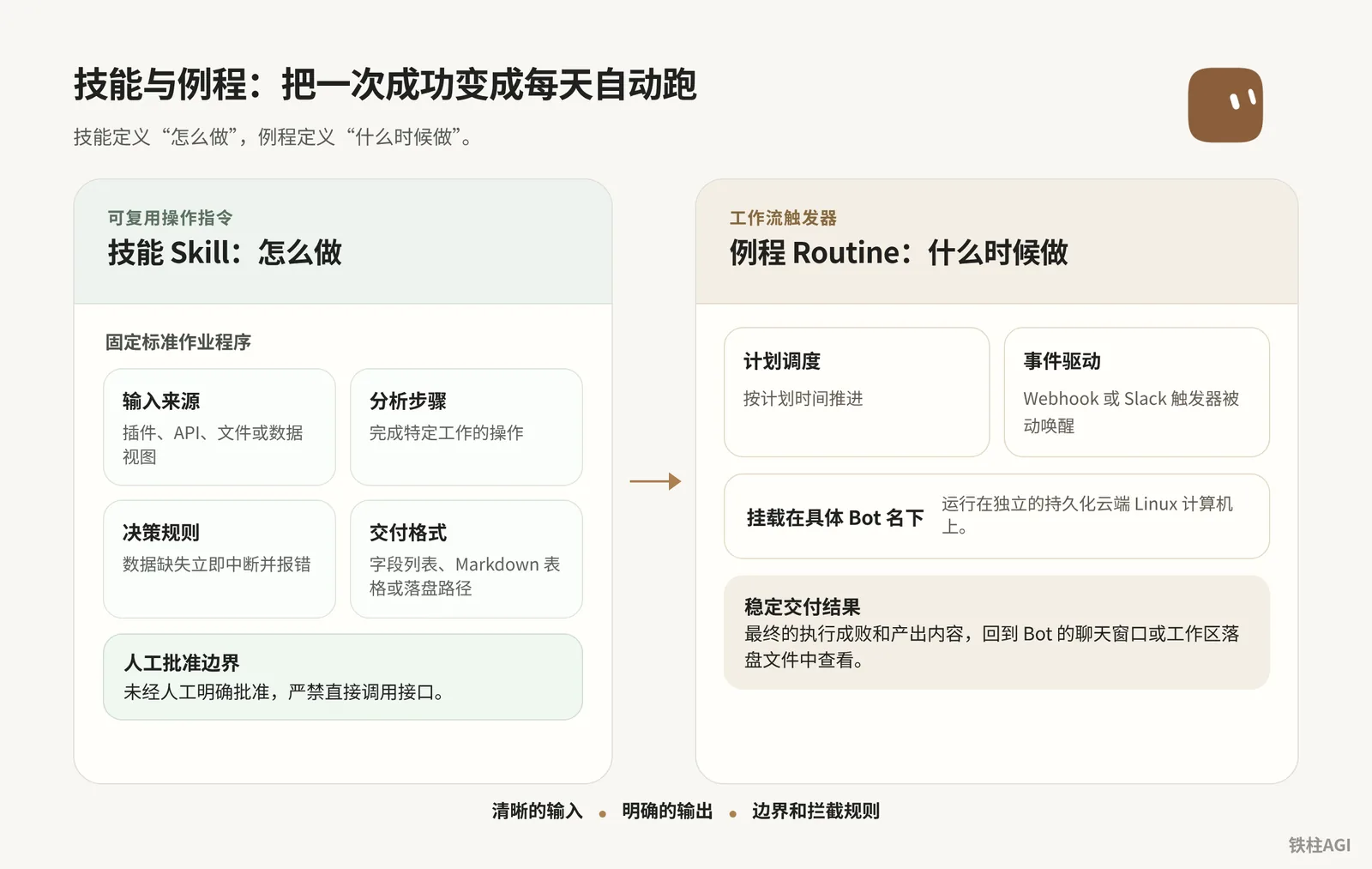
작업을 스킬(Skill)로 축적하고, 루틴(Routine)으로 조립하세요:
- 표준 시간대를 보정하고 Webhook 규격을 표준화합니다.
- Slack 트리거 범위를 제한합니다.
- 가상 머신 2단계 감지를 추가합니다.
경계를 명확히 설정해 두면, 노트북을 닫아도 백그라운드에서 안정적으로 작업을 완수합니다.
스킬의 축적과 참조: 나만의 표준 작업 절차(SOP) 고정하기
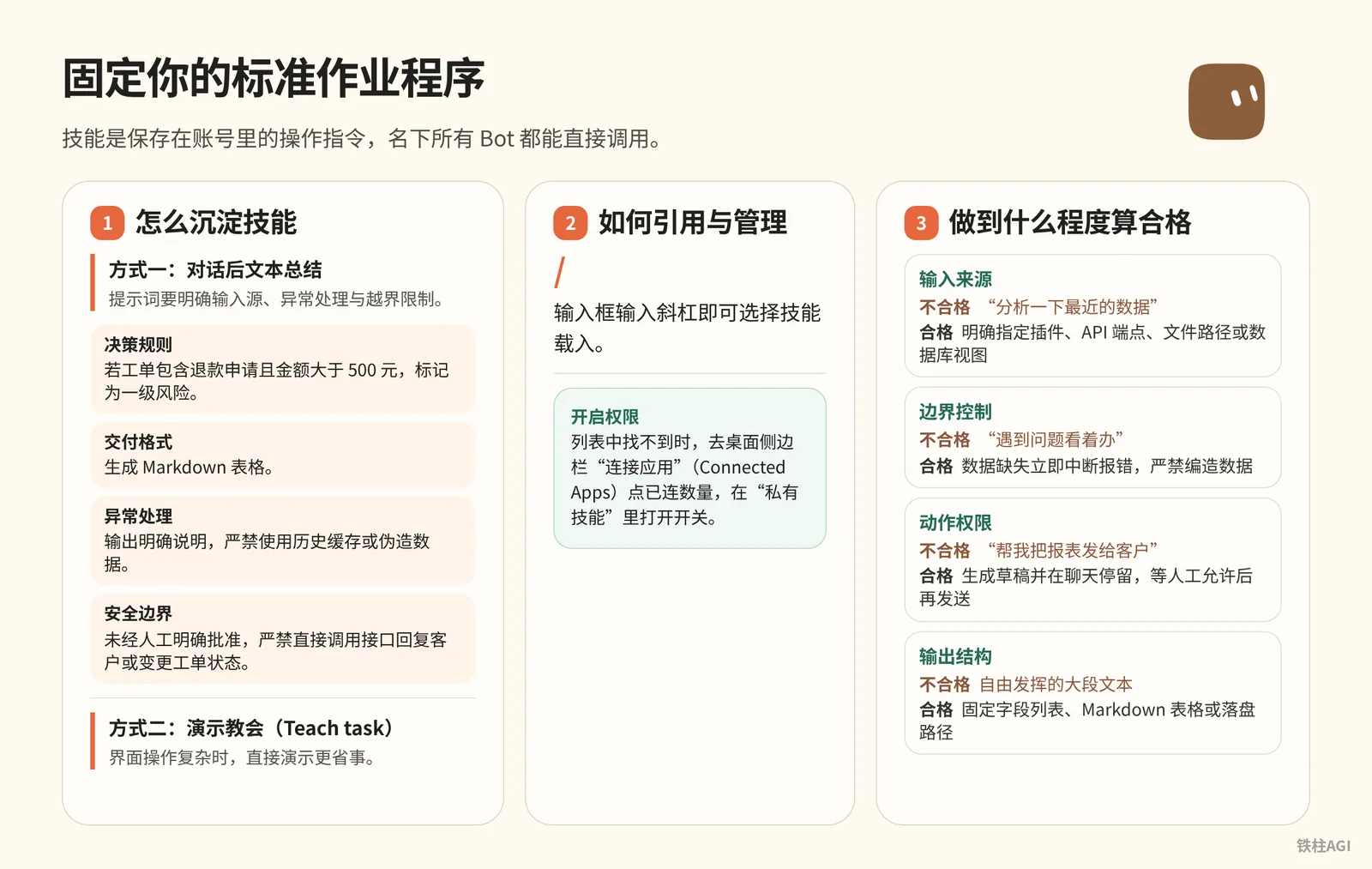
스킬은 계정에 저장되는 작업 지침이며, 계정 내 모든 Bot이 직접 호출할 수 있습니다.
스킬은 어떻게 축적하는가
방법 1: 대화 후 텍스트 요약 작업이 성공적으로 완료된 후 바로 대화를 닫지 말고, 현재 Bot에게 핵심을 추출하여 저장하도록 요청하세요. 프롬프트에는 입력 소스, 예외 처리 및 허용 한계(경계 제한)를 명확히 해야 하며, 아래 템플릿을 그대로 전송하면 됩니다.
스킬을 축적하는 방법
请把我们刚刚完成的这套流程保存为名为“每日工单异常审查”的技能。
技能内容必须包含以下要素:
1. 适用场景:工作日审查支持渠道中滞留超过 4 小时的工单。
2. 输入数据:从已连接的工单插件中读取状态为 Open 且优先级为 High 的列表。
3. 决策规则:若工单包含退款申请且金额大于 500 元,标记为一级风险;其余标记为二级跟进。
4. 交付格式:生成 Markdown 表格,列出工单编号、客户标识、滞留时长、风险等级与跟进建议。
5. 异常处理:若工单系统接口无响应或无符合条件的数据,输出明确说明,严禁使用历史缓存或伪造数据。
6. 安全边界:未经人工明确批准,严禁直接调用接口回复客户或变更工单状态。
방법 2: 시연하여 가르치기(Teach task) 인터페이스 조작이 복잡할 때는 직접 시연하는 것이 훨씬 간편합니다.
- 대화창 오른쪽에서 컴퓨터 미리보기를 열고 '작업 가르치기'(Teach task)를 선택합니다.
- 목표를 간단히 서술한 뒤 클라우드 컴퓨터에서 직접 조작합니다. 시스템은 화면을 최대 10분간 녹화하며 마이크 오디오는 녹음하지 않습니다. 비밀번호 등 기밀 정보를 절대 입력하지 마시고, 민감한 인증 정보는 보안 카드를 이용하세요.
- 초안이 자동 생성된 후에는 반드시 의사결정 규칙, 오류 처리 및 승인 경계를 보완해야 하며, 절대 바로 배포하지 마세요. 해당 메뉴가 보이지 않는다면 아직 그레이스케일 테스트(순차 배포) 중인 것이므로 방법 1을 사용하세요.
스킬 참조 및 관리 방법
- 입력창에서 참조: 입력창에 슬래시
/를 입력하면 스킬을 선택하여 불러올 수 있습니다. - 권한 활성화: 목록에서 찾을 수 없는 경우 데스크톱 사이드바의 '연결된 앱'(Connected Apps)에서 연결된 개수를 클릭한 후, '비공개 스킬(Private Skills)'에서 스위치를 켜세요.
어느 정도 수준이어야 합격인가
| 점검 항목 | 불합격 작성법 | 합격 작성법 |
|---|---|---|
| 입력 소스 | “최근 데이터를 분석해 줘” | 플러그인, API 엔드포인트, 파일 경로 또는 데이터베이스 뷰를 명확히 지정 |
| 경계 제어 | “문제 생기면 알아서 처리해” | 데이터 누락 시 즉시 중단하고 오류 보고, 데이터 조작 엄격히 금지 |
| 작업 권한 | “고객에게 보고서 보내줘” | 초안을 생성해 대화창에 머물게 하고, 사람의 승인을 받은 후 발송 |
| 출력 구조 | 자유롭게 서술한 장문의 텍스트 | 고정 필드 목록, Markdown 테이블 또는 저장 파일 경로 지정 |
출처: 《Grok Bot 사용하기》
루틴의 핵심 메커니즘: 설정, 확인 및 테스트
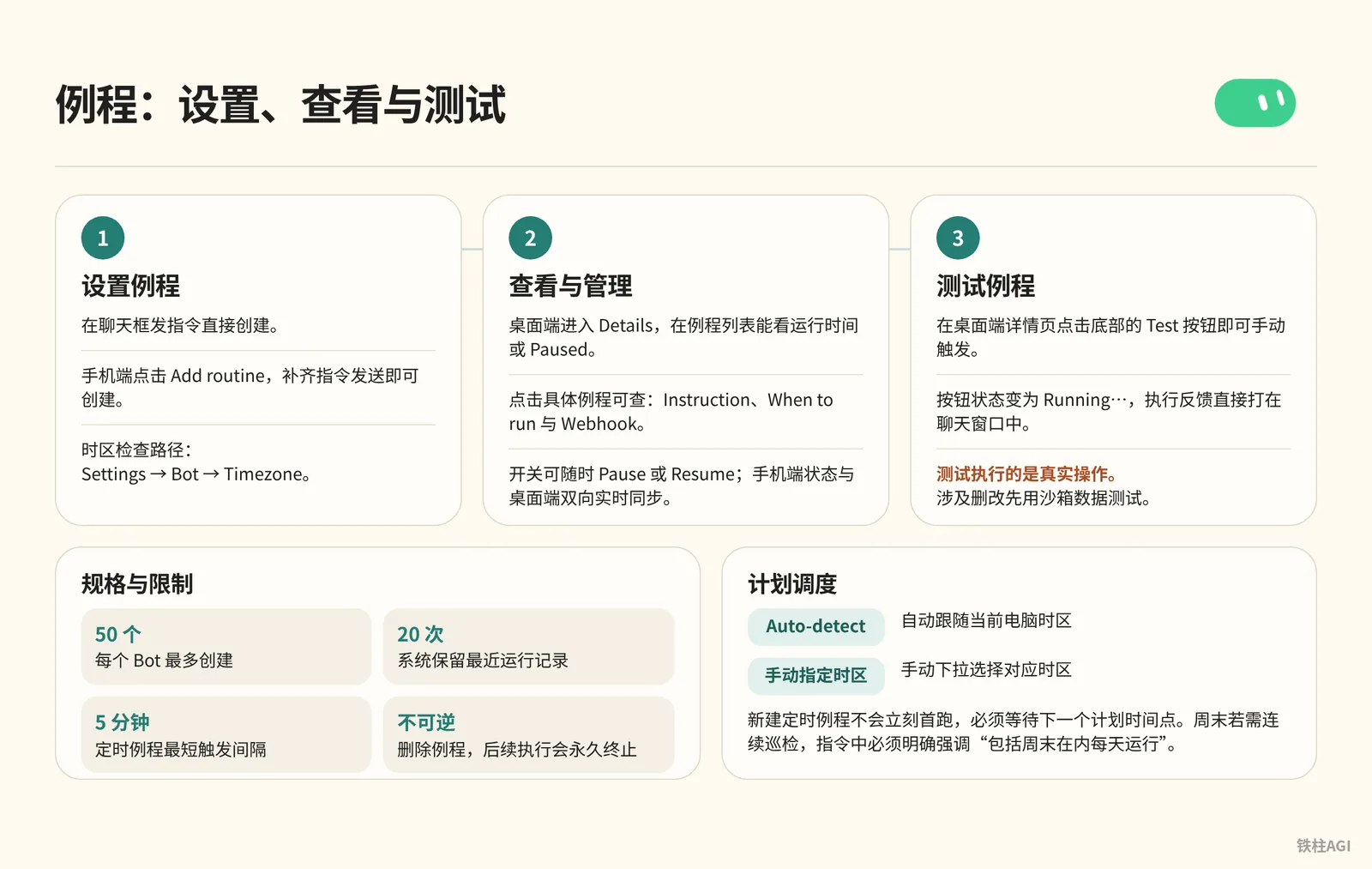
루틴은 Bot에 종속된 워크플로 트리거로, 클라우드 Linux의 /workspace 디렉터리에서 실행됩니다. 노트북을 닫거나 클라이언트를 종료해도 클라우드 작업은 예정대로 진행됩니다.
규격 및 제한 사항
- Bot당 최대 50개의 루틴을 생성할 수 있으며, 시스템은 최근 20회의 실행 기록을 보관합니다.
- 예약 루틴의 최소 트리거 주기는 5분이며, 초 단위 예약은 지원하지 않습니다.
- 루틴 삭제는 되돌릴 수 없으며, 이후 실행은 영구적으로 중단됩니다. Bot을 삭제하면 모든 루틴도 함께 삭제됩니다.
출처: 《4.3 트리거와 자동화: 예약, Webhook, X에서 작업 할당하기》.
루틴 생성 및 관리
데스크톱에서는 대화창에 명령을 전송하여 바로 생성할 수 있습니다:
每个工作日上午 8:30,调用“每日工单异常审查”技能,在此对话中输出审查清单。如果未检索到高风险工单,只发一行“今日无高风险工单”即可,不要刷屏。데스크톱 관리:
- 대화창 상단의 Bot 이름을 클릭하여 Details로 이동하면, 루틴(Routines) 목록에서 실행 시간 또는 Paused 상태를 확인할 수 있으며 우측 스위치로 언제든지 일시정지(Pause)하거나 재개(Resume)할 수 있습니다.
- 특정 루틴을 클릭하면 Instruction(실행 프롬프트), When to run(일정 설명), Webhook(전용 URL, 보안 키, 요청 헤더) 등 3가지 속성을 확인할 수 있습니다.
- 하단 툴바에는 Test, Edit 및 빨간색 휴지통(Delete routine)이 제공됩니다. Edit를 클릭하면 대화창에 "Edit your routine: [루틴명]"이 미리 채워지며, 수정 요구사항을 덧붙여 전송하면 업데이트됩니다.
모바일 관리:
- Bot 프로필 페이지를 열고 루틴을 찾아 Add routine을 클릭하면 "Set up a routine to "가 미리 입력되며, 명령을 완성하여 전송하면 생성됩니다.
- 기존 루틴을 클릭하면 Schedule, Next run, Instruction을 확인할 수 있고, Active 스위치 및 실행 내역(Run history)도 볼 수 있습니다.
- Active 스위치를 끄면 일시정지되며, 해당 행을 왼쪽으로 밀면 바로 삭제할 수 있습니다. 상태는 데스크톱과 실시간 양방향 동기화됩니다.
출처: 《루틴》.
스케줄링 및 표준 시간대 설정
표준 시간대 확인 경로: Settings -> Bot -> Timezone.
| 모드 | 동작 메커니즘 | 주의 사항 |
|---|---|---|
| Auto-detect | 현재 컴퓨터의 표준 시간대를 자동으로 따름 | 고정된 장소에 적합하며, 해외 출장 시 실행 시간이 변경될 수 있음 |
| 수동 표준 시간대 지정 | 드롭다운에서 해당 표준 시간대를 수동으로 선택 | 특정 지역(예: 베이징 시간 UTC+8, 미 동부 표준시 EST)을 대상으로 할 경우 수동 지정을 권장 |
- 새로 생성한 예약 루틴은 즉시 처음 실행되지 않으며, 다음 예정 시간까지 기다려야 합니다. 예를 들어 아침 8시 5분에 매일 8시 실행으로 설정하면, 첫 실행은 다음 날 아침 8시가 됩니다.
- 주말에도 지속적인 점검이 필요한 경우, 지시문에 “주말을 포함하여 매일 실행”이라고 명확히 강조해야 합니다. 특별한 언급이 없으면 Bot은 기본적으로 월요일부터 금요일까지만 실행합니다.
출처: 《루틴》, 《4.3 트리거와 자동화: 예약, Webhook, X에서 작업 할당하기》.
루틴 테스트
데스크톱 세부 정보 페이지 하단의 Test 버튼을 클릭하면 수동으로 트리거할 수 있으며, 버튼 상태가 Running…으로 변경되고 실행 결과 피드백이 대화창에 직접 표시됩니다.
테스트 실행은 실제 작업으로 수행됩니다. 클라우드 컴퓨터 브라우저를 실행하고 워크스페이스 파일을 수정하며 사용량(크레딧)도 정상 차감되므로, 삭제/수정 작업이 포함되어 있다면 먼저 샌드박스 데이터로 테스트하세요. Couldn't start a test run이라는 메시지가 뜨면 클라우드 컴퓨터 연결 상태나 선행 작업의 차단 여부를 확인해야 합니다.
출처: 《루틴》.
Webhook 및 Slack 트리거: 폴링에서 수동적(패시브) 호출로 전환
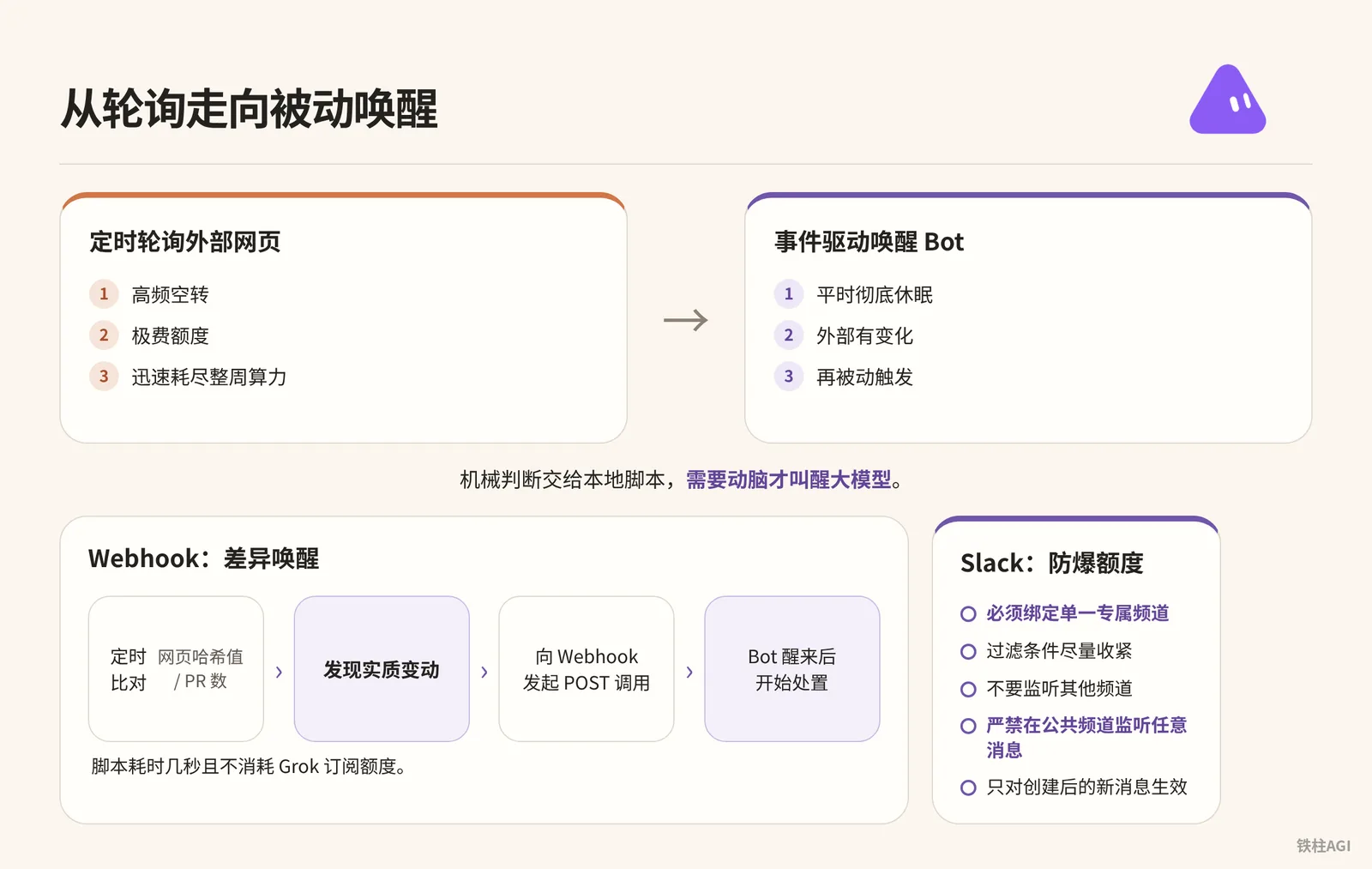
외부 웹페이지를 정기적으로 폴링하는 것은 크레딧 낭비가 매우 심하며, 잦은 헛돌기는 일주일치 연산량을 순식간에 고갈시킵니다. 이벤트 기반으로 Bot을 깨우는 방식으로 전환하여 평소에는 완전히 휴면 상태를 유지하고, 외부에 변경이 발생했을 때만 수동적으로 트리거되도록 하세요.
2026-10-12부터 Grok Bot은 The X Subscription 체계에 편입되어 Grok, Cursor와 사용량 풀(할당량)을 공유합니다:
| 구독 플랜 | 요금 | 사용량 배수 | Bot 지원 여부 |
|---|---|---|---|
| Premium | 월 $30 또는 연 $300 | 기본 사용량의 4배 | Bot 포함 |
| Super | 월 $100 또는 연 $1000 | 사용량 15배 | Bot 포함 |
| Ultra | 월 $200 또는 연 $2000 | 사용량 50배 | Bot 포함 |
| Plus | - | - | Bot 미포함 |
Webhook 설정 및 비동기 검증
대화창에서 명령을 전송하여 Bot이 Webhook 트리거를 생성하도록 할 수 있습니다.
为当前 Bot 创建一个 Webhook 触发的例程,命名为“外部知识接收端”。
指令内容:读取请求体中的 JSON 数据,提取 url 和 note 字段,将其抓取整理为 Markdown 存入 /workspace/notes 目录。
데스크톱에서 루틴 세부 정보를 열고 Webhook 항목을 펼쳐 핵심 필드를 확인합니다:
- POST to: 외부 요청을 수신하는 고유한 퍼블릭 URL.
- key: 인증용 비밀 키로, 호출 시 요청 헤더에
Authorization: Bearer <key>를 포함해야 합니다. - header: 전체 조합된 요청 헤더 텍스트로, 클릭하여 바로 복사할 수 있습니다.
설정은 반드시 Save를 클릭하여 저장해야 게이트웨이에 반영되고 키가 생성됩니다. 세부 정보 페이지가 멈춰서 열리지 않는 경우 Bot에게 바로 연결되는 링크를 요청하세요.
《4.3 트리거와 자동화: 예약, Webhook, X에서 작업 할당하기》
외부 시스템은 POST 요청을 통해 데이터를 푸시하며, JSON 요청 본문을 직접 첨부합니다.
{
  "url": "https://example.com/article/1024",
  "source": "ios_share",
  "note": "精读核心论点并归档"
}
Bot은 JSON을 컨텍스트 변수로 삼아 기본 설정된 Instruction과 함께 모델에 전달합니다. 《루틴》
- HTTP 200은 게이트웨이가 요청을 성공적으로 수신하고 실행을 시작했음을 의미할 뿐, 작업 수행의 성공을 의미하지는 않습니다. 비즈니스 작업의 성공/실패 여부는 대화창이나 워크스페이스에 저장된 파일에서 확인해야 합니다.
- 200 이외의 코드가 반환되면 작업이 생성되지 않은 것이며, 일반적으로 루틴이 일시정지(Paused) 상태이거나 키가 유효하지 않기 때문입니다. 《루틴》
Slack 트리거와 크레딧 폭주 방지
Slack 플러그인은 대화에 따라 실시간으로 호출되는 읽기/쓰기 도구이며, Slack 트리거는 루틴 시작 조건으로 사용 전 반드시 Cursor 계정 연동에서 권한 승인을 완료해야 합니다.
자연어로 명령을 전달하면 리스너를 설정할 수 있습니다.
创建一个 Slack 触发例程:当 #incident-response 频道中有人发消息提及 @bot 且包含短语 "needs repro" 时,在云电脑上拉取报错日志并尝试复现。不要监听其他频道,也不要在没有该短语时响应。수신 대기 유형은 4가지를 지원합니다: Bot 멘션, 특정 어구 매칭, 이모지 반응 추가, 모든 메시지 수신.
- 공개 채널에서 모든 메시지를 수신 대기하는 것은 엄격히 금지됩니다. 잡담이나 출퇴근 메시지로 인해 전체 매칭이 트리거되어 일주일치 할당량이 하루 만에 전소될 수 있습니다.
- "전체 워크스페이스"를 선택해서는 안 되며, 반드시 단일 전용 채널에 연결해야 합니다.
- 필터링 조건은 특정 접두사나 티켓 링크 등으로 최대한 엄격하게 좁히세요.
- 트리거는 생성 이후의 새로운 메시지에만 적용되며, 이전 기록 메시지는 소급 적용되지 않습니다. 《루틴》
자동화 실전 사례: 3가지 대표 파이프라인
사례 1: 모바일 원클릭 지식 베이스 저장 (iOS 단축어 + Webhook)
커뮤니티 작성자 铁柱(@cgnot996)가 아카이빙 파이프라인을 구축했습니다. 스마트폰에서 기술 아티클이나 영상을 보다가 시스템 공유를 누르면, Grok Bot이 자동으로 전문을 스크랩하고 핵심 요점을 추출하여 Markdown 형식으로 정리한 뒤 /workspace/knowledge/inbox.md에 기록합니다.
다음 단계에 따라 구성하세요.
- 클라우드 루틴 생성: Grok Bot에서 “모바일 지식 아카이빙” 루틴을 새로 생성하고, 트리거 조건을 Webhook으로 선택한 뒤 전용 POST URL과 Authorization 헤더를 발급받습니다.
- 처리 지시문 작성: 전달받은 URL을 클라우드 컴퓨터의 브라우저에서 열도록 지시문을 작성합니다. 영상인 경우 스크립트를 추출하고, 분석이 완료되면 형식에 맞춰 제목과 태그를 추출하며 핵심 요점 및 관련 링크를 정리하여
/workspace/knowledge/inbox.md에 추가(append) 작성합니다. - 스마트폰 단축어 생성: iPhone에서 “단축어” 앱을 열어 새로 만들고, “공유 시트에서 보기”를 활성화한 후 수신 유형으로 “웹 페이지 및 텍스트”를 선택합니다.
- 요청 동작 추가: “URL 콘텐츠 가져오기” 동작을 추가하고, 방법을
POST로 선택하며, URL에는 Webhook 대상 주소를 입력합니다. 헤더에Authorization을 추가하고 값으로Bearer [본인의 비밀 키]를 입력한 뒤, 요청 본문 유형을JSON으로 설정하고url필드를 “단축어 입력”에 매핑합니다. - 공유 제한 해결: WeChat 공식 계정 등 일부 앱에서는 단축어가 포함된 공유 패널을 바로 호출할 수 없습니다. 동작 버튼(Action Button)에 매핑할 “입력창 중계” 단축어를 추가로 생성하여, 팝업이 뜨면 링크를 붙여넣은 뒤 Webhook으로 전달하도록 구성합니다.
스마트폰은 가벼운 매개변수 캡처 및 HTTP 전송만 수행하고, 무거운 콘텐츠 크롤링과 포맷팅은 전부 클라우드에서 비동기로 처리합니다. 따라서 모바일 기기의 배터리를 소모하지 않고 기다릴 필요도 없이 몇 초 만에 완료할 수 있습니다.
출처: 《Grok Bot Webhook + 단축어: 지식 자동 저장 파이프라인 구축》, 《4.3 트리거와 자동화: 예약, Webhook, X에서 작업 할당하기》.
사례 2: 가상 머신 2단계 점검 및 크레딧 극대화 최적화
커뮤니티 작성자 铁柱(@cgnot996)가 “마케팅 디렉터” Bot의 6가지 정기 작업을 최적화했습니다. xAI 응답 모니터링 및 일일 PR 검토처럼 단순 변경 여부만 기다리는 두 가지 점검을 가벼운 비교 방식으로 바꾸어, 실질적인 진전이 있을 때만 모델을 깨우도록 함으로써 매주 8~10회의 무의미한 공회전을 줄였습니다.
작업은 두 가지 유형으로 나뉩니다.
| 작업 유형 | 대표 사례 | 스케줄링 전략 및 실행 특성 |
|---|---|---|
| 정해진 시간에 산출물을 전달해야 하는 작업 | SEO 일일 보고서, 가중치 월간 보고서 | 제시간에 사람이 열람할 완전한 보고서를 생성해야 하므로 네이티브 예약 스케줄링 유지 |
| 정해진 시간에 단순 변경 여부만 확인하는 작업 | 페이지 업데이트 모니터링, 신규 PR 검사 | 정기적인 공회전 시 크레딧이 차감되므로 경량 검사 방식으로 변경 필요 |
구현은 4단계로 진행됩니다.
- 로컬 센티널(감시 스크립트) 배포: Grok Bot이 실행되는 Linux 가상 머신 로컬에 Python이나 Bash로 LLM을 전혀 호출하지 않는 매우 단순한 스크립트를 작성합니다.
- 정기 비교 설정: Linux 내장
cron스케줄러로 스크립트를 실행하여 평일 30분마다 한 번씩 확인합니다. 스크립트는 웹페이지 해시값을 비교하거나 GitHub API를 조회해 PR 수만 확인하므로 몇 초밖에 걸리지 않으며 Grok 구독 크레딧을 소비하지 않습니다. - 차이 발생 시 호출 실행: 비교 결과 실질적인 변경이 발견된 경우에만 스크립트가
curl을 실행하여 Webhook으로 POST 호출을 보냅니다. - 모델 개입 및 처리: Bot이 깨어나 PR 코드나 응답 내용을 읽고 의사결정 제안을 정리하여 알림을 발송합니다.
기계적인 판단은 로컬 스크립트에 맡기고, 두뇌 회전이 필요할 때만 LLM을 깨웁니다. 이렇게 하면 “오늘 특이사항 없음” 한 줄을 위해 LLM 컨텍스트를 허무하게 낭비하지 않아도 됩니다.
출처: 《Grok Bot 크레딧 조금 더 아끼기: 예약 작업 극한의 최적화》。
사례 3: 일일 고객 이탈 위험 모니터링
공식 팀과 29개의 Bot을 운영하는 제작자 melvindvivas는 이 방식을 도입하여 고객 이상 징후를 모니터링하고 있습니다. 매일 아침 사용량 및 티켓 지표를 자동으로 가져와 사전 경고 모니터링 목록을 생성하며, 전 과정이 엄격하게 통제됩니다.
구현은 4단계로 진행됩니다.
- 역할 규약(Contract) 확립: 전담 Account Risk Bot을 생성하고 대화창에 규칙 규약을 전달하여 기억하도록 하거나(공유 Bot의 경우 세부 정보의 About에 작성), 위험 임계값을 정의합니다. 예를 들어 API 호출량이 3일 연속 40% 이상 감소하고 해결되지 않은 P1 티켓이 동반되는 경우 등입니다.
- 정기 데이터 수집 작업 설정: 평일 오전 8시에 실행되는 루틴을 설정하여 소스 시스템 지표를 정기적으로 가져옵니다.
- 장애 서킷 브레이커(차단) 메커니즘 설정: 데이터 웨어하우스 연결 시간 초과 또는 데이터 미준비 시, 누락 및 실패 사유를 즉시 보고하도록 하며, 어제 스냅샷으로 임의 추측하거나 검증되지 않은 데이터를 출력하는 것을 엄격히 금지합니다.
- 안전 승인을 위한 사람 게이트웨이 설정: Settings의 Custom Rules에서 이메일 발송, CRM 필드 수정, 목록 배포를 모두 “먼저 묻기”(Ask first)로 설정합니다. Bot이 정리한 목록은 대화창에 조용히 표시되며, 담당 매니저가 확인한 후 승인 카드를 수동으로 클릭할 때까지 대기합니다.
고가치 자동화는 모델에게 권한만 넘겨주어서는 안 되며, 실행 능력을 부여함과 동시에 경계 규약과 사람의 승인 게이트웨이를 반드시 추가해야 합니다.
출처: 《Grok Bot 사용하기》,《4.3 트리거와 자동화: 예약, Webhook, X에서 작업 할당하기》。
루틴 트러블슈팅 가이드
예정된 시간이 되었는데 Bot이 전혀 반응하지 않음
- 데스크톱 Details에서 Paused 상태가 아닌지 확인하고, 모바일에서 Active가 켜져 있는지 확인하세요. 장기간 로그인하지 않아 Bot 확인 요청에 제때 응답하지 않은 경우 작업이 자동으로 일시정지됩니다.
- When to run의 표준 시간대 및 주말 설정을 확인하세요. 새로 만든 일정은 다음 주기까지 기다려야 하므로, 먼저 Test를 클릭해 연결 상태를 점검하세요.
- 모바일에서 “실행 내역(Run history)”을 확인하여 No runs yet으로 표시되면 게이트웨이로 신호가 들어오지 않은 것이며, Failed로 표시되면 클릭하여 구체적인 오류 내용을 확인할 수 있습니다.
출처: 《루틴》
외부 Webhook을 전송했으나 루틴이 시작되지 않음
- API 호출 시 반환 코드부터 확인하세요. 200이 아니라면 요청이 게이트웨이에서 차단된 것입니다.
- 요청 헤더
Authorization의 Bearer 키를 확인하세요. 키를 재생성하면 이전 키는 즉시 무효화됩니다. - 트리거를 새로 생성한 후에는 반드시 우측 하단의 Save를 클릭해야 엔드포인트와 키가 게이트웨이에 적용됩니다.
출처: 《루틴》
Slack 트리거가 작동하지 않음
- 트리거는 배포 이후 새로 생성된 메시지에만 적용되며, 기존 메시지를 수정해도 트리거되지 않습니다.
- 잘못된 채널에 전송하지 않았는지 확인하고, 대상 채널에 대한 계정의 읽기 권한이 필요하며, 키워드는 정확히 일치해야 합니다.
출처: 《루틴》
작업이 실행 도중 갑자기 멈추고 중단됨
- 백그라운드 무인 실행 중 승인 카드는 약 10분 동안만 대기하며, 시간 초과로 Expired 상태가 되면 작업이 중단되고 실패합니다.
- 알림을 켜두거나 Settings > Bot > Auto-review 모드의 “사용자 정의 규칙”에서 신뢰할 수 있는 작업을 자동 실행하도록 허용하세요.
- 오류 발생 시 말풍선을 우클릭하여 Copy request ID를 누른 뒤, 오류 텍스트와 함께 공식 지원팀에 로그 조회를 요청하세요.
클라우드 컴퓨터 업데이트 후 로컬 스크립트와 타이머가 사라짐
| 업데이트 유형 | 환경 보존 상태 |
|---|---|
| 소프트웨어 업데이트 | 클라우드 컴퓨터 환경 및 파일에 영향 없음 |
| 컴퓨터 업데이트 (“설정”>“컴퓨터”>“Bot의 컴퓨터 업데이트”) | 이미지 재구축; /workspace 및 브라우저 로그인 상태 유지, apt 글로벌 패키지(예: cron) 초기화 |
출처: 《Grok Bot 사용 가이드》,《Grok Bot 크레딧 조금 더 아끼기: 예약 작업 극한의 최적화》
주의해야 할 함정
Test 클릭 시 실제로 실행됨: 도구를 호출하여 파일을 삭제할 수도 있으므로, 테스트 전 지시문에 승인 중단점을 설정하세요. 《루틴》.
폴링 및 예약 메커니즘: 5분마다 폴링하면 일주일치 크레딧을 전부 소진하므로, 경량 스크립트로 비교한 뒤 변경이 있을 때만 모델을 깨우세요. “매일 9시”는 기본적으로 평일에만 실행되므로, “주말 포함”이라고 명시하고 Settings에서 표준 시간대를 고정하세요.
대화창에 Webhook 키를 붙여넣지 말 것: 클라우드 기록에 저장됩니다. 인증 정보는 보안 기밀 정보 요청 카드에 입력해야 하며, 실수로 붙여넣었다면 즉시 삭제하세요.
승인 인터셉트로 인한 무응답 실패 방지: 인터셉트를 설정할 경우 모바일 알림을 반드시 켜야 합니다. 승인 요청 팝업 후 10분간 응답이 없으면 시간 초과로 취소됩니다. 《Grok Bot 사용 가이드》.
Bot 환경 공유 주의:
/workspace/temp에서 파일을 삭제하면 다른 Bot에 영향을 줄 수 있으므로, 파일 작성 시 프로젝트별로 독립된 하위 디렉터리를 지정해야 합니다.
완료 후 검증 방법
다음 4단계를 순서대로 확인하고, 모두 통과해야 무인 실행을 맡길 수 있습니다:
- 시간 확인: 세부 정보 페이지에서 Next run 타임스탬프와 로컬 표준 시간대가 완벽히 일치하는지 확인합니다.
- 데이터 누락 테스트: 네트워크 연결을 끊거나 빈 파일을 전달하고 Test를 클릭했을 때, 루틴이 오류를 내며 중단되어야 하며 내용을 허위로 지어내서는 안 됩니다.
- 승인 인터셉트 테스트: 삭제나 외부 발송 명령을 의도적으로 보내보았을 때 카드 팝업 없이 바로 실행된다면 보안 허점이 있는 것이므로 Settings에서 보완해야 합니다.
- 로그 및 저장 확인: 정상적으로 1회 실행한 뒤
/workspace로 이동하여 문서가 정상 작성되었는지, 대화창을 도배하지 않는지 확인합니다.
출처: 《4.3 트리거와 자동화: 예약, Webhook, X에서 작업 할당하기》。