Capítulo 5 Computador em Nuvem Compartilhado: Arquivos, Navegador e Assunção de Controle
Usuários novatos no Grok Bot costumam ter alguns equívocos comuns. Esses mal-entendidos geralmente criam obstáculos no desenvolvimento e na manutenção posteriores:
- Pensar equivocadamente que criar um novo Bot adiciona uma máquina virtual independente.
- Pensar equivocadamente que, ao colocar vários Bots para trabalhar juntos, eles conseguirão ler diretamente o histórico de chat uns dos outros.
- Colar credenciais de login ou até mesmo API Tokens diretamente na janela de chat quando ferramentas de terceiros exigem autenticação.
Quando o computador em nuvem é subitamente limpo devido à manutenção do sistema ou atualizações subjacentes, todos os ambientes e scripts instalados desaparecem. Só então as pessoas percebem que não sabiam nada sobre os mecanismos internos desse computador em nuvem.
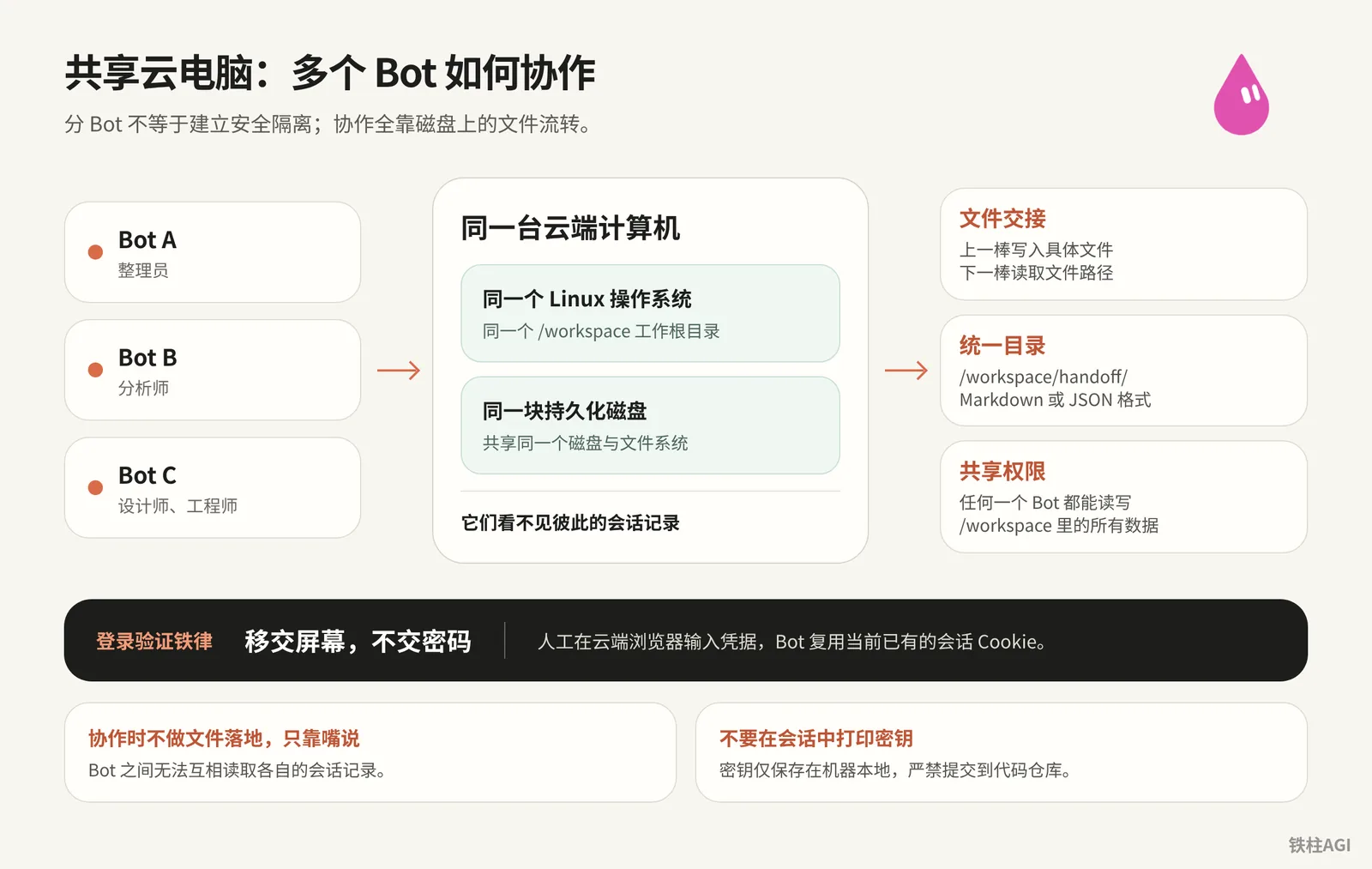
Todos os Bots sob a mesma conta trabalham no mesmo computador na nuvem, compartilhando o mesmo disco e sistema de arquivos. Eles não conseguem ver o histórico de conversas uns dos outros; a colaboração depende inteiramente da troca de arquivos no disco.
Ao se deparar com a autenticação de login, a abordagem correta é assumir o controle da tela diretamente no navegador em nuvem para inserir as credenciais, em vez de entregar a senha ao modelo. Ao mesmo tempo, esse computador em nuvem é essencialmente um contêiner temporário que pode ser reconstruído a qualquer momento; quando ocorrem atualizações subjacentes da plataforma ou manutenções executadas por administradores, os pacotes de software instalados manualmente são perdidos.
Este capítulo guiará você pelo funcionamento real desse computador em nuvem. Você aprenderá como alternar arquivos e telas com segurança entre múltiplos Bots, como rotear o tráfego de rede por meio do desktop local para lidar com restrições de listas de permissões e como usar um pipeline de backup leve e padronizado para recuperar rapidamente todo o ambiente de maneira organizada após uma redefinição.
Mecanismo subjacente do computador compartilhado: uma máquina e múltiplos Bots
Todos os Bots sob sua conta compartilham o mesmo computador Linux gerenciado. Não importa para qual Bot você alterne, você estará lidando com o mesmo diretório raiz /workspace e disco persistente.
O histórico de chat é salvo externamente de forma independente; mesmo que você execute rm -rf para esvaziar a máquina ou ocorra uma falha e reinicialização do sistema, as conversas e listas permanecerão intactas.
Criar um novo Bot não significa isolamento de segurança. Qualquer Bot que obtenha permissões de linha de comando poderá ler e gravar todos os dados em /workspace. Nunca coloque informações confidenciais não criptografadas lá dentro.
Evolução de versões:
- v0.68.0: Suporte à remoção de outros computadores nas configurações
- v0.68.1 (Lançado em 07/10/2026): Resolução de tela aumentada de 1280×800 para 1920×1200, com resposta mais rápida em operações e capturas de tela
- v0.70.2: Adicionado e-mail dedicado, suporte para salvar páginas da web diretamente como PDF
Para detalhes subjacentes, consulte 《4.6 Máquina Virtual, Memória e Backup》.
Monitoramento de tela e status de trabalho de múltiplos Bots
Status e configurações
A barra lateral exibe permanentemente três tipos de status:
- Requer atenção: aguardando resposta, aprovação ou transferência de controle.
- Atividade não lida: tarefas concluídas, aguardando visualização dos resultados.
- Em execução: executando scripts, coletando páginas da web ou chamando ferramentas.
Clique no nome na parte superior para acessar "Exibir detalhes da conversa", onde você pode alterar o nome, as tags e o avatar do Bot atual. Bots pessoais não possuem uma caixa de descrição separada; basta enviar uma mensagem diretamente para ajustar seu posicionamento.
Monitoramento e notificações
Operações em nuvem suportam visualização de tela em tempo real.
Quando em foco, as notificações são suprimidas automaticamente, sendo marcadas como não lidas apenas na barra lateral e no Dock; quando estiver offline, você pode ativar notificações no arquivo de configuração para recebê-las no desktop ou no celular.
Assunção de controle do navegador: transfira a tela, não a senha
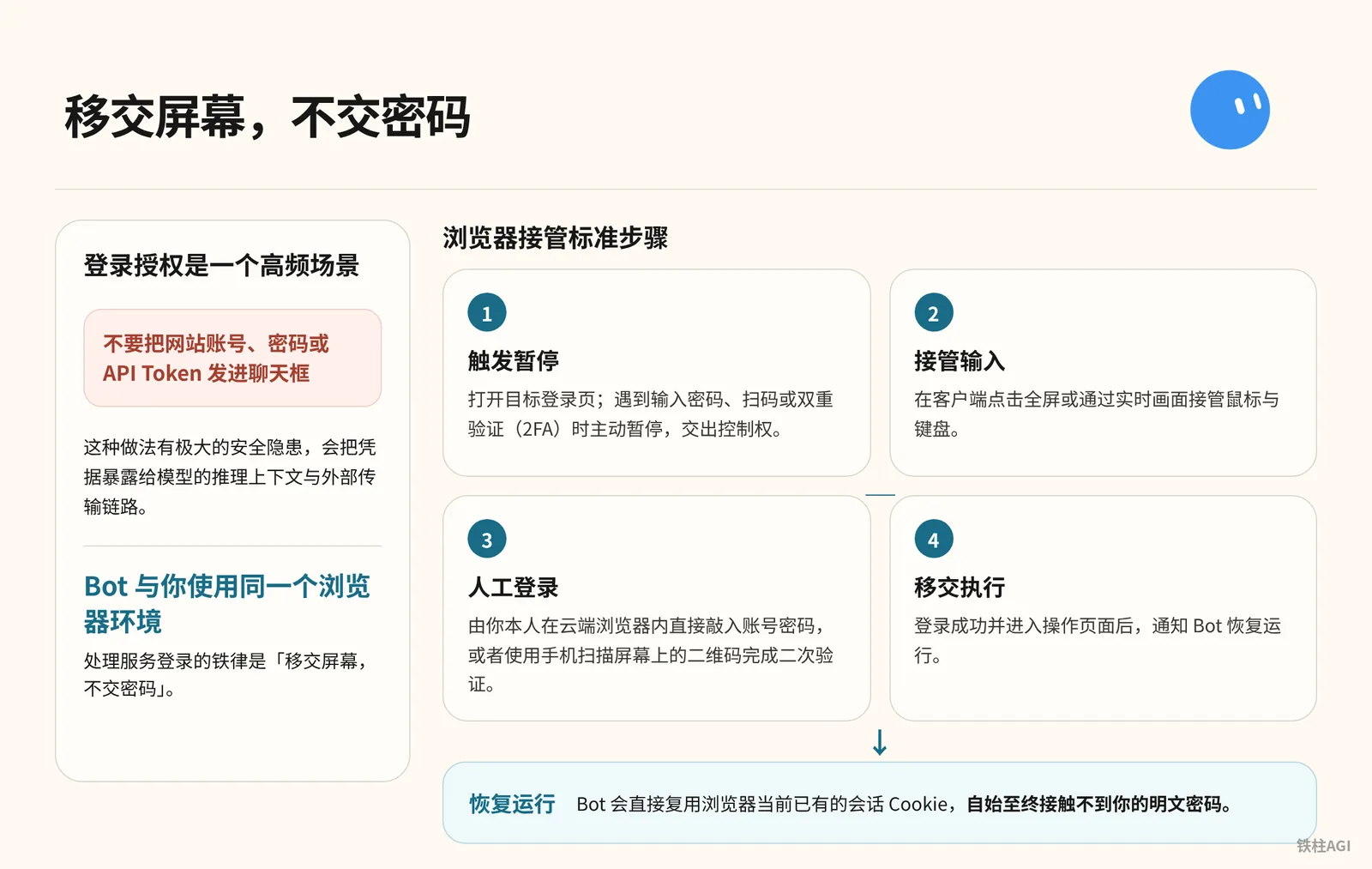
Não envie credenciais de login no chat. Você e o Bot compartilham o navegador: transfira a tela, não a senha.
Etapas para assumir o controle
- Pausa acionada: o Bot abre a página de login e pausa ao encontrar campos de usuário/senha, QR Code ou 2FA.
- Assumir entrada: clique em tela cheia para assumir o teclado e o mouse.
- Login manual: preencha o usuário e a senha por conta própria ou escaneie o código de autenticação.
- Transferir execução: após o login, notifique o Bot para reutilizar os cookies em sua execução, sem expor senhas em texto puro.
Portão de aprovação
Pressione Cmd+, e vá para as configurações em "Geral" - "Bot".
- Conflitos de regras priorizam "Perguntar primeiro" (Ask first).
- Regras corporativas exibem
Required by your admin. You can't edit or delete this rule.e não podem ser modificadas. - A versão v0.70.2 reforçou as confirmações antes de enviar e-mails e postagens, realizar pagamentos e alterar ambientes de produção.
Para mais detalhes, consulte Configurações e notificações.
Convenção de transferência de arquivos entre múltiplos Bots e planejamento de diretórios
Modelo de colaboração por arquivos
Os Bots não conseguem ler o histórico de chat uns dos outros; o único canal de colaboração entre múltiplos Bots são os arquivos em disco compartilhado.
No prompt, basta informar o caminho do arquivo gerado pela etapa anterior. Para mais detalhes, consulte 《4.6 Máquina Virtual, Memória e Backup》.
- O organizador coleta dados e gera
tweets.md - O analista refina as informações e gera
profile.md - O designer gera
design.mdcom base no perfil - O engenheiro lê o design e compila o código
Planejamento de diretórios
Defina os diretórios desde a criação da máquina para evitar que múltiplos Bots desorganizem os arquivos.
| Caminho do diretório | Conteúdo armazenado | Padrão de gravação |
|---|---|---|
/workspace/handoff/ | Artefatos intermediários | Markdown ou JSON padronizado, com prefixo da tarefa |
/workspace/projects/ | Código e ativos do projeto | Subdiretórios independentes por projeto, vinculados a repositórios Git |
/workspace/tools/ | Scripts locais desenvolvidos por você | Apenas código-fonte sem chaves, sincronizado com o repositório de backup após verificação |
~/.env ou arquivos locais | Chaves de API | Salvar apenas localmente; estritamente proibido enviar ao repositório de código ou exibir na sessão |
Limpeza de disco e Disk Saver
Se o sistema emitir os alertas Computer is low on disk space ou Computer is critically low on disk space, vá para a barra lateral e clique em "Go to Disk Saver" no Disk Saver para ver sugestões de limpeza.
Ele nunca excluirá arquivos sem confirmação prévia; caso recuse a limpeza, os arquivos existentes serão mantidos exatamente como estão.
Saída de rede local: roteamento e acesso a redes privadas
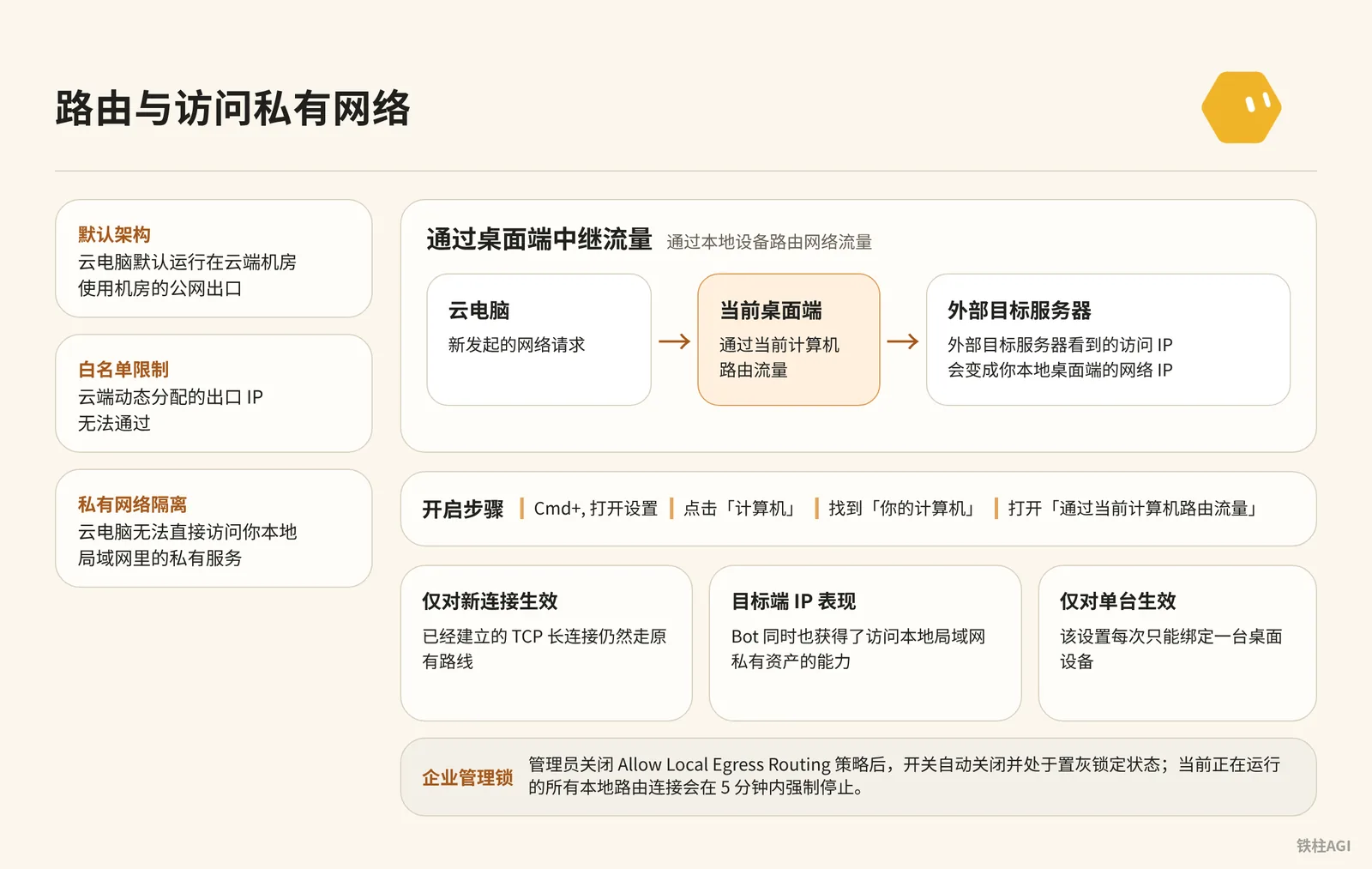
Para resolver restrições de lista de permissões de IP de contas oficiais do WeChat, intranets corporativas ou acesso a redes locais, basta intermediar o tráfego pelo dispositivo local.
Etapas de ativação
- Pressione
Cmd+,para entrar nas configurações e clique em Computador. - Em Seu computador, localize o computador atual e ative Rotear tráfego através do computador atual.
Limitações e armadilhas a evitar
- Limitado a uma única máquina por vez. Externamente identificado como o IP local, permitindo que o Bot acesse a rede local diretamente.
- Válido apenas para novas requisições; conexões TCP longas existentes continuarão pela rota original.
- Se o administrador desativar
Allow Local Egress Routing, a opção ficará esmaecida com a mensagemDisabled by your admin. You can't turn this on., e a desconexão será forçada em até 5 minutos; consulte Configurações e notificações. Execution on this computercontrola o shell local, com confirmação passo a passo por padrão; nunca habilite o modo totalmente automático de forma imprudente.
Reconstrução, atualização e encerramento: o ciclo de vida do computador em nuvem
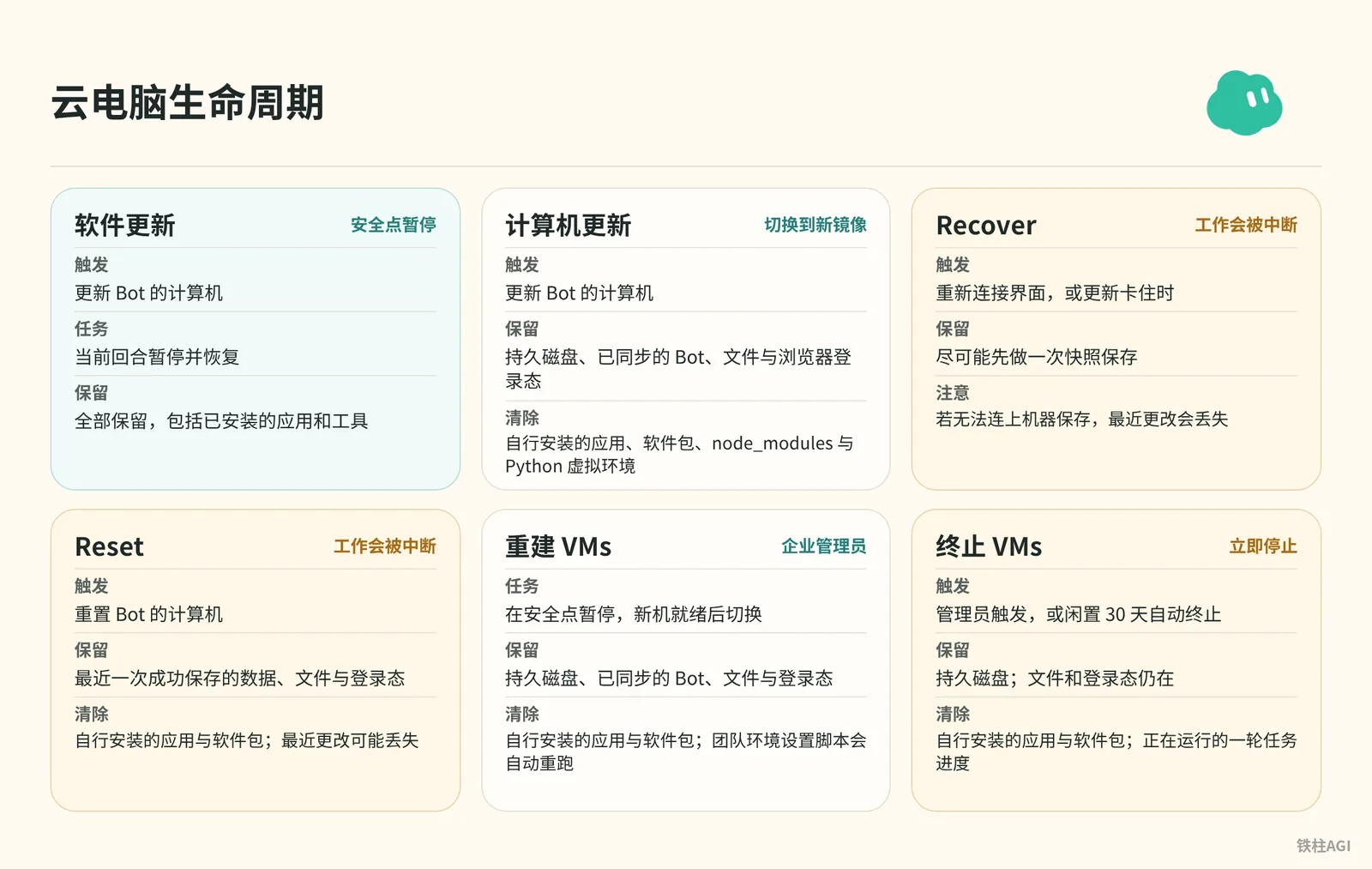
A reconstrução limpa o ambiente instalado manualmente, preservando o disco e o estado de login.
Consulte Computador Grok Bot e Gerenciar computadores Grok Bot.
| Operação | O que é mantido | O que é limpo e armadilhas |
|---|---|---|
| Atualização de software | Tudo | Nenhum |
| Atualizar/Reconstruir | Disco e arquivos | Limpa ambiente instalado manualmente; reexecuta scripts |
| Encerrar VMs | Disco | Desligamento após 30 dias de inatividade perde o progresso |
| Recover/Reset | Dados salvos | Interrompe tarefas, perde código não salvo |
Quando exibir Reconnecting, não clique cegamente em Reset; siga a ordem de solução de problemas.
- Clique em Retry. Durante a reconexão, o disco está intacto; cliques aleatórios danificam o estado atual.
- Encerre completamente. No macOS, use
Cmd+Qpara sair e reiniciar; não clique apenas no botão vermelho de fechar. - Verifique atualizações. Acesse "Configurações" > "Computador" e atualize somente quando o Bot estiver ocioso.
- Priorize o Recover. Se a opção aparecer, escolha-a primeiro para tentar salvar um snapshot.
- Por último, o Reset. Redefina apenas após confirmar que não há código não salvo e que tudo o mais falhou.
Pipeline de recuperação de desastres: registro geral de serviços e scripts de restauração idempotentes
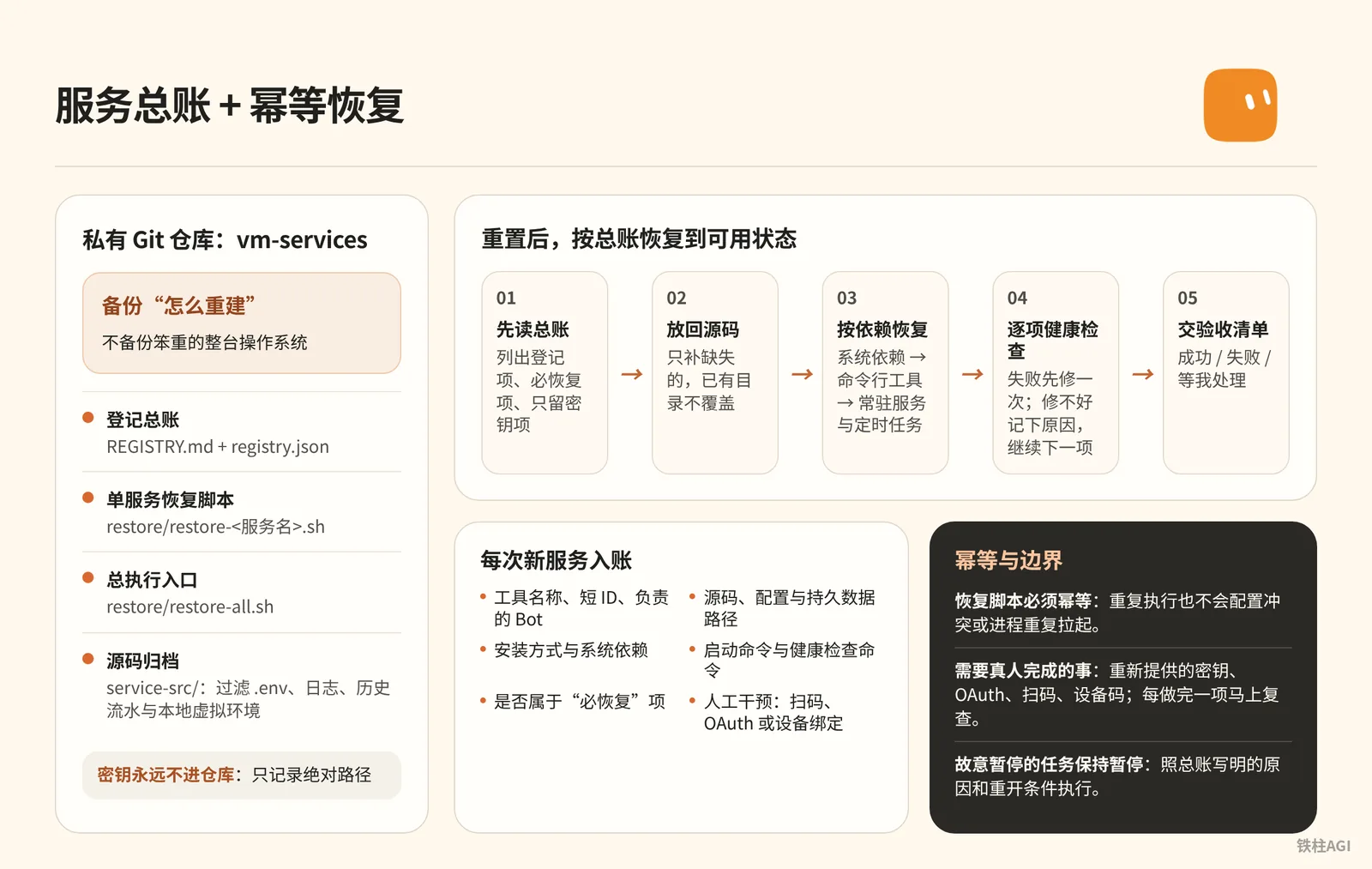
Atualizações ou redefinições limpam o ambiente. 铁柱AGI (@cgnot996) propôs uma solução em 10/10/2026: fazer backup apenas do método de inicialização, sem salvar a máquina inteira.
Ele usa um repositório privado de 5,1 MB para gerenciar 20 serviços de 10 Bots (18 itens com restauração obrigatória, incluindo 4 persistentes, 14 sob demanda e 2 itens de caminho de chaves); veja os detalhes no tutorial.
Estrutura padronizada e registro
O repositório vm-services contém quatro partes:
REGISTRY.mderegistry.json: registro geral e configurações.restore/restore-<服务名>.sh: script de serviço individual, deve ser idempotente.restore/restore-all.sh: instala bibliotecas, CLIs e inicia serviços em segundo plano na ordem correta, contabilizando falhas.service-src/: arquivamento do código-fonte, excluindo.env, logs e ambientes virtuais.
O registro de novos serviços inclui estes itens: ID curto e Bot responsável; caminhos de código e de dados; método de instalação (apt/pip/npm/Docker) e dependências do sistema; comandos de inicialização e verificação (--version ou porta); se a restauração é obrigatória; caminho absoluto das chaves (estritamente proibido registrar em texto puro); etapas como leitura de QR Code ou OAuth.
Dois conjuntos de prompts
Enviados ao Bot "Gerente de Serviços da Máquina Virtual", com o qual os demais Bots prestam contas de suas implantações.
Prompt de implantação e registro
你是「虚拟机服务管家」,只管一件事:记下这台虚拟机上部署过的所有第三方服务,并在电脑更新或换账号之后,按记录把它们原样恢复。

你维护的东西:
1. 一份登记总账,人和机器各读一份:REGISTRY.md(表格)和 registry.json(给脚本读)。
2. 每个服务一个恢复脚本 restore/restore-<服务>.sh,必须幂等,重复跑也不会出错。
3. 一个总入口 restore/restore-all.sh,按依赖顺序调用各个恢复脚本,最后汇总哪些失败了。
4. 一份源码备份 service-src/:各 Bot 自己写的服务代码和脚本,同步时排除密钥、日志、运行状态、虚拟环境和个人数据,并先扫一遍明文密钥,命中就停。
5. 以上全部跟着一个私有 Git 仓库存(「你的备份仓库地址」)。总账、恢复脚本、源码都在仓库里,密钥永远不进仓库。

登记规则(其他 Bot 部署任何服务都必须来找你登记):
每项必须包含:
- 名称和短 id、用途、负责的 Bot
- 路径:代码、配置、数据分别在哪
- 安装方式和依赖(apt / pip / npm / Docker / 系统定时任务)
- 启停命令、健康检查命令
- 更新后的恢复步骤,或者对应的恢复脚本
- 是否必恢复:是 / 否
- 密钥:只写存放路径,绝不写明文
- 需要真人完成的步骤(OAuth 登录、扫码、导入 cookie)单独标出来

你的工作方式:
- 先弄清哪些会丢、哪些能留:电脑更新一般保留工作目录,但系统包、常驻进程、全局安装的命令行工具会丢;重置则什么都不留。所以要记的是“怎么重建”,不是去拷整台机器。
- 能从公开渠道重装的(apt、pip、npm、上游 Git 仓库)只记安装命令;自己写的代码必须进源码备份,否则重置后就找不回来。
- 收到登记先核对:路径是否真实存在、健康检查能不能过。登记写的和实际不一样时,以实际为准,并告诉负责的 Bot。
- 多个定时任务合并成一份 crontab 真源时,检查每一条是不是都在真源里,不在的要靠恢复脚本补回去。
- 故意停掉的服务要写清楚“为什么停、什么条件下重开”,免得被当成漏装。
- 只有主人说“电脑更新完了”才跑总恢复,不盲跑。跑完交验收:每项是成功、失败,还是要真人处理。
- 每次有服务新增、删除或源码大改,先重新同步源码备份,再把总账、脚本、源码一起提交推送到备份仓库。换账号或重置时,就靠这份备份把整套设定带走。
- 删掉的服务要彻底清除:总账只反映现在真实的状态。
Após a redefinição, configure as credenciais do Git e envie ao Bot de recuperação. Os critérios de aceitação devem relatar os resultados, o tempo gasto e o status da verificação de acordo com a lista.
Prompt de restauração com um clique após redefinição
这台电脑刚重置过(或者是换了新账号),之前部署的服务都没了。请按我的备份把它们恢复到可用状态,规则如下。

备份在哪:
- 备份仓库:<你的备份仓库地址>,分支 <分支名>
- 仓库里有:登记总账(REGISTRY.md 和 registry.json)、每个服务的恢复脚本(restore/)、自写服务的源码备份(service-src/)
- 仓库里没有密钥,这是故意的

请按这个顺序做:
1. 把备份仓库拉到工作目录,先读总账,告诉我一共登记了几项、哪些标了「必恢复」、哪些只留密钥不用恢复。先列出来,不要动手。
2. 把自写服务的源码从 service-src/ 放回总账写的原位置。只补缺失的,已经存在的目录不要覆盖。
3. 按总账的依赖顺序逐项恢复:先装系统依赖(比如 cron、ffmpeg),再装命令行工具,最后拉起常驻服务和定时任务。每项都用它自己的恢复脚本,脚本要能重复跑。
4. 每装完一项就跑它登记的健康检查。失败了先看日志、试着修一次;修不好就记下原因,接着做下一项,不要卡住。
5. 把需要我本人做的事汇总成一张清单:要重新提供的密钥(只说放哪个路径、叫什么名字,别让我把密钥贴进聊天)、要重新登录授权的工具(OAuth、扫码、设备码)。然后一项一项带我做,每做完一项马上复查。
6. 故意暂停的任务保持暂停,总账里写了原因和重开条件的照办。别因为“看起来漏装了”就自作主张打开。
7. 最后交验收清单,每项一行:服务名、结果(成功 / 失败 / 等我处理)、健康检查输出摘要、花了多久。再告诉我总共用了多少时间、成功了几项。

不要做的事:
- 不要把任何密钥写进仓库、日志或聊天
- 不要跑总账没登记的安装
- 不要用“重置电脑”当修复手段
- 恢复完如果有任何改动(路径变了、版本升级了),更新总账,提交推回备份仓库
Armadilhas comuns
Credenciais e permissões
- Não cole chaves no chat: insira manualmente na interface web; para tokens de CLI, grave-os em
~/.enve faça os scripts lerem as variáveis de ambiente. - Sem isolamento entre Bots: compartilham
/workspacee permissões. Proteja ativos confidenciais com repositórios privados e aprovação manual; criar múltiplos Bots não resolve.
Colaboração e dependências
A transferência deve ser gravada em disco: os Bots não leem as sessões uns dos outros. Salve os resultados do Bot A como Markdown ou JSON; depender apenas de diálogo fará o Bot B alucinar.
Dependências não são persistentes: atualizações, Recover ou Reset limparão o conteúdo instalado via
apt installenpm install -g; pastas comonode_modulese.venvtambém não são incluídas no backup.O script de restauração deve incluir
npm installepip install -r requirements.txt.
Operação, manutenção e rede
- Ao ver Reconnecting, não pressione Reset: isso descartará alterações não salvas e forçará uma reconstrução; tente novamente ou reinicie o cliente primeiro.
- Gerenciamento centralizado de tarefas agendadas: o crontab deve ser mantido e unificado em um repositório Git.
- Reinicialização necessária ao ativar roteamento local: se o IP não mudar após ativar "Rotear tráfego através do computador atual", reinicie o processo.
Como validar após a conclusão
- O Bot A grava um timestamp em
/workspace/handoff/test.json. Se o Bot B ler e informar com precisão, a comunicação está funcionando. - Em "Configurações" > "Computador", ative "Rotear tráfego através do computador atual" e execute
curl -s https://api.ipify.orgno terminal. O IP externo deve coincidir com o local, e não ser o IP do data center. - Peça ao Bot para abrir a página de login do GitHub: ele deve pausar antes do campo de senha e solicitar a transferência de controle. Faça o login manualmente e continue, confirmando que não há senhas em texto puro nos logs.
- Confirme que o Git privado recebeu os commits de
REGISTRY.md,registry.jsone dos scripts. Em um diretório de teste, faça o clone/pull e execute:
bash restore/restore-all.shTodas as verificações de integridade (health checks) devem passar, sem erros de conflito, e os serviços do registro geral devem estar escutando normalmente.
Leituras complementares
Documentação oficial e base de conhecimento
- Gerenciar computadores Grok Bot: regras oficiais completas sobre reconstrução em lote de múltiplos computadores na versão Enterprise, encerramento e limpeza por inatividade de 30 dias.
- Configurações e notificações: instruções oficiais sobre configurações do aplicativo desktop, execução de comandos locais, roteamento de tráfego por relay e modo Auto-review.
- Computador Grok Bot: diferenças oficiais entre Update, Recover e Reset, acompanhadas de um checklist para solução de problemas.
Referências práticas da comunidade
- 《4.6 Máquina Virtual, Memória e Backup》: detalhamento aprofundado da arquitetura subjacente do computador em nuvem, mapa de organização de contexto e colaboração de arquivos entre múltiplos Bots.
- 《Todas as ferramentas sumiram após a redefinição da VM do Grok Bot? Tutorial de backup e recuperação (com prompts inclusos)》: compartilhamento prático do autor da comunidade 铁柱AGI (@cgnot996) sobre o design do Gerente de Serviços da Máquina Virtual, planilha de registro geral e restauração com um clique.